Hướng dẫn sử dụng PrepWrap
Từ kịch bản đến ngày quay cuối cùng, từng bước một. Ảnh chụp màn hình lấy từ dự án demo.
1. Bắt đầu: nhập kịch bản
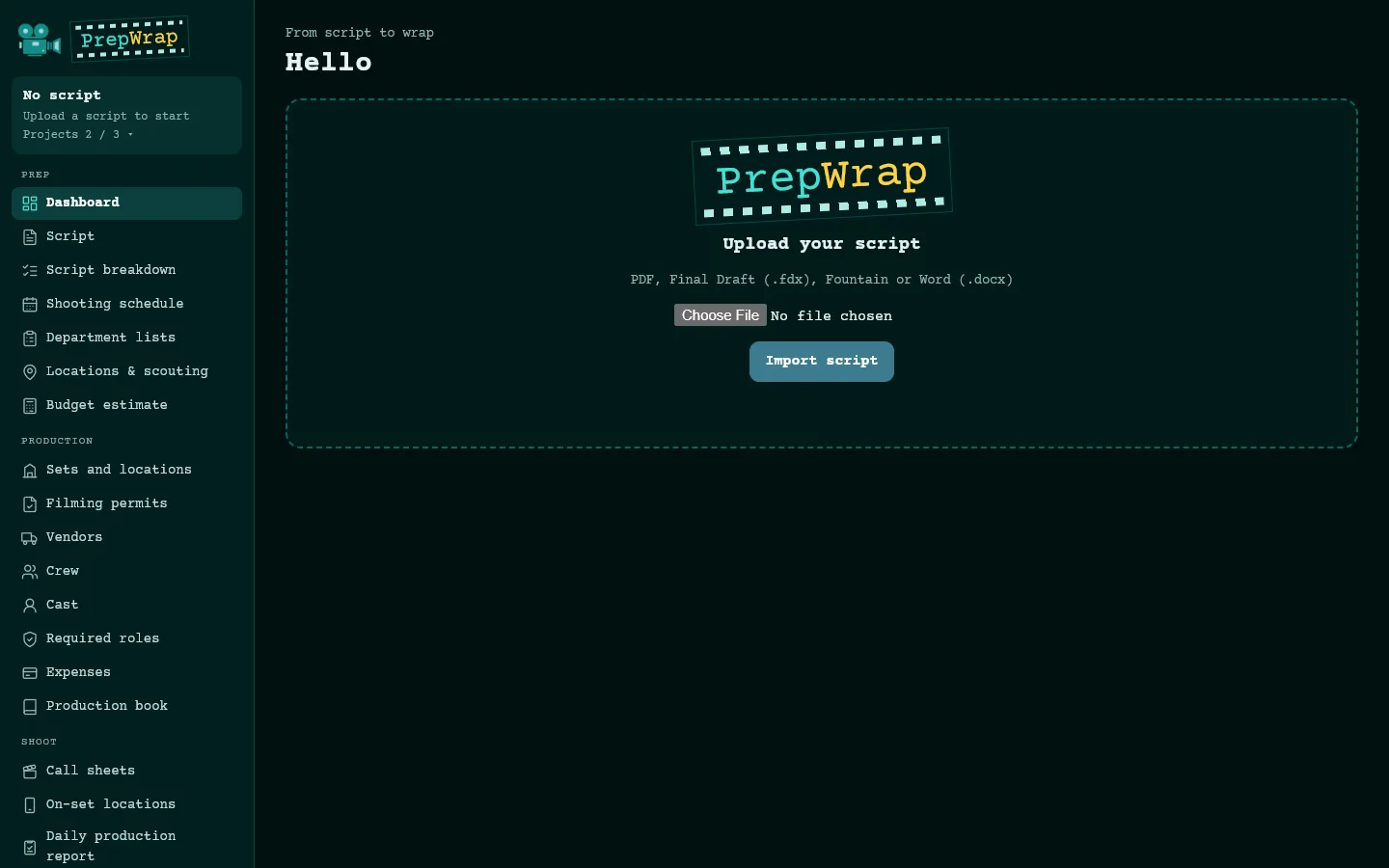
Đăng nhập tại prepwrap.com/app bằng email và mật khẩu bạn đã nhận được. Lần đầu tiên, PrepWrap sẽ đề nghị bạn thả kịch bản vào.
- Định dạng được hỗ trợ: PDF (có văn bản, không phải bản scan), Final Draft (.fdx), Fountain và Word (.docx).
- Khi nhập, kịch bản được chia thành các cảnh: số cảnh, nội hay ngoại, bối cảnh, thời điểm trong ngày, các nhân vật có thoại và độ dài tính bằng phần tám trang.
- Thời điểm trong ngày không được ghi (một cảnh không có NGÀY hay ĐÊM) sẽ được lấy theo cảnh trước đó: hãy kiểm tra trên trang Kịch bản.
2. Bóc tách kịch bản
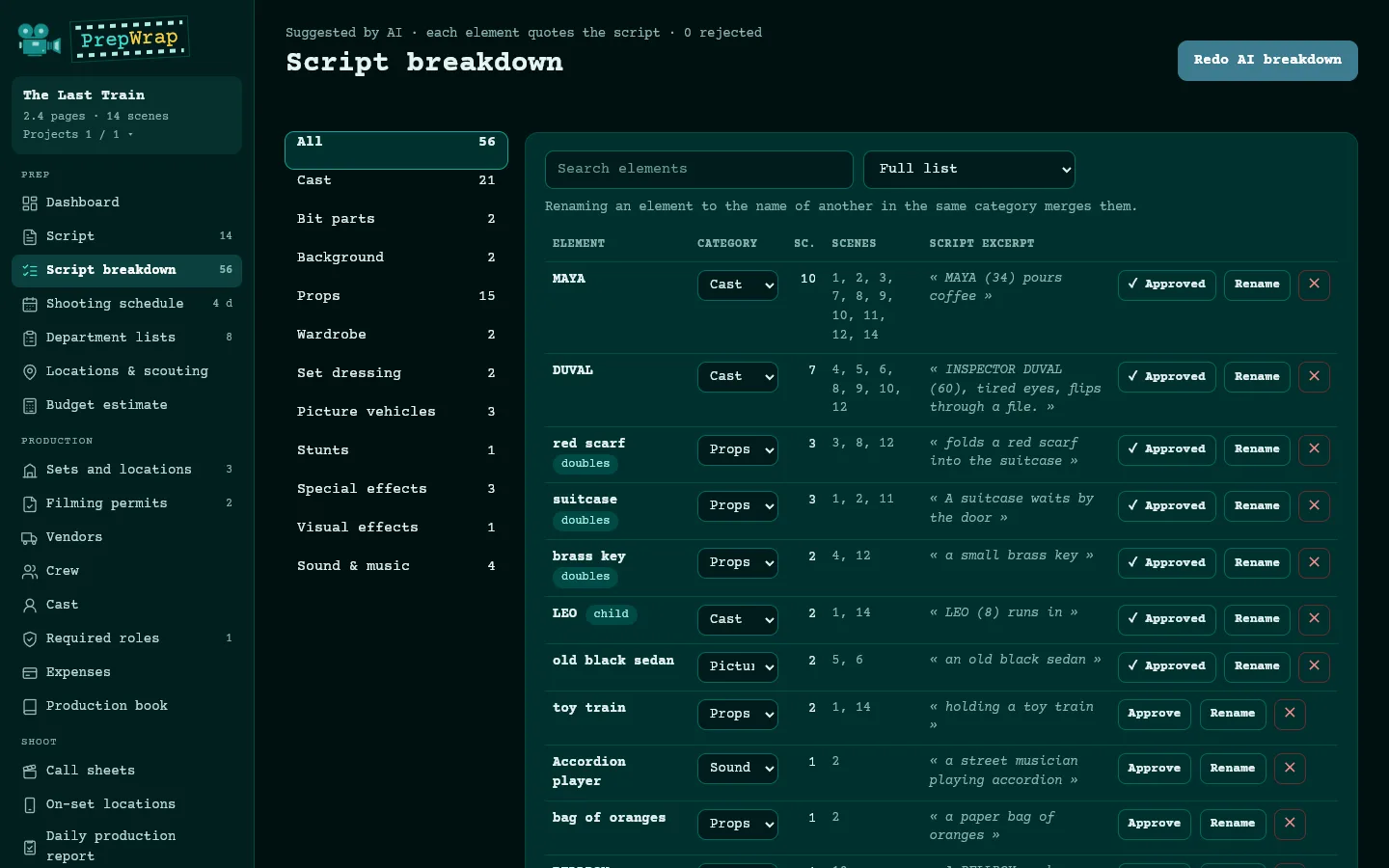
Trên trang Bóc tách kịch bản, nhấp “Bóc tách bằng AI”. AI đọc từng cảnh và đề xuất nhân vật, quần chúng, đạo cụ, phục trang, phương tiện, hiệu ứng… Mỗi hạng mục trích dẫn chính xác dòng trong kịch bản: nếu một hạng mục không tìm thấy trong cảnh, hạng mục đó bị loại.
- “Duyệt” xác nhận một hạng mục; “Đổi tên” sửa hạng mục đó; đổi tên một hạng mục thành tên của một hạng mục khác cùng danh mục sẽ gộp chúng lại.
- Menu danh mục giúp chuyển một hạng mục (ví dụ từ Đạo cụ sang Phục trang); “Khác…” tạo danh mục của riêng bạn.
- Danh sách theo bộ phận (hóa trang & làm tóc, đạo cụ, trang trí bối cảnh, máy quay, âm thanh…) được điền từ bản bóc tách, với ngày tháng lấy từ lịch quay.
3. Chuyển dữ liệu từ phần mềm khác
Trang Bóc tách kịch bản, “Nhập (Excel, CSV)”: chọn một bảng tính được xuất từ StudioBinder, Filmustage, Movie Magic, Gorilla, Celtx… PrepWrap đoán nội dung của từng cột (cảnh, hạng mục, danh mục, số lượng, ngày quay hoặc ngày tháng); bạn sửa lại nếu cần, rồi nhập.
- Hai cách trình bày được hỗ trợ: mỗi hạng mục một dòng, hoặc mỗi cảnh một dòng với mỗi danh mục một cột.
- Danh mục của phần mềm khác (Props, Wardrobe, Cast Members…) được đối chiếu với danh mục của PrepWrap; các mục trùng được bỏ qua, số cảnh không có trong kịch bản được đánh dấu.
- Nếu tệp có cột Ngày quay hoặc Ngày tháng, lịch quay cũng có thể được nhập.
- Không đọc được tệp gốc của Movie Magic (.mmsx, .msd): định dạng của chúng không công khai. Hãy xuất báo cáo sang Excel.
4. Lịch quay
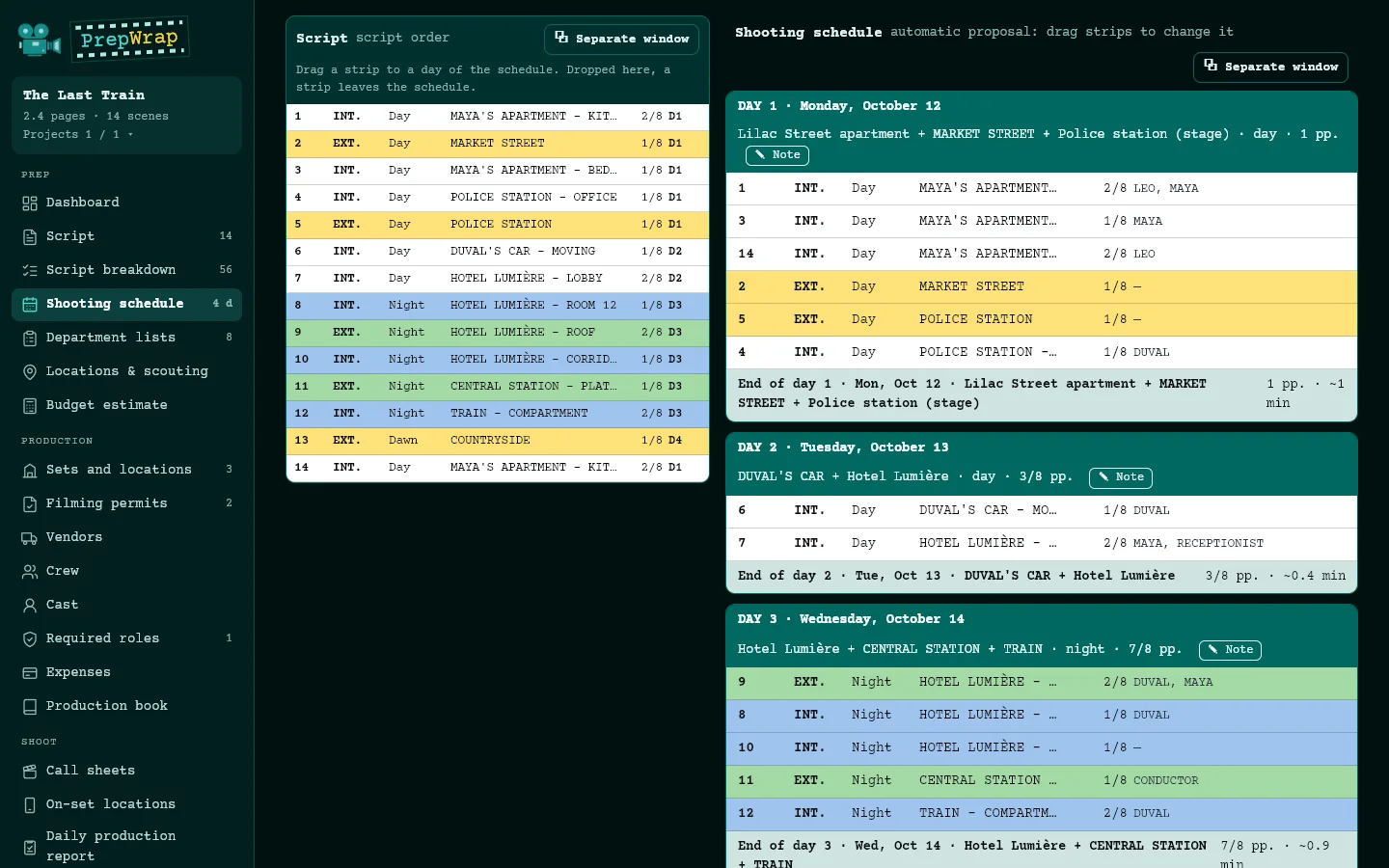
Trên trang Lịch quay, chọn ngày đầu tiên, nhịp độ (số trang mỗi ngày, hoặc số ngày cố định do đơn vị sản xuất ấn định) và các ngày nghỉ, rồi nhấp “Tính lịch quay”. Các số liệu chính ở trên cùng: số ngày quay, trong đó số ngày quay đêm, khoảng thời gian, số trang và trung bình mỗi ngày.
- Các bối cảnh được liên kết với cùng một địa điểm thực (trang Bối cảnh và địa điểm) được quay liền nhau.
- Hai vùng: tất cả dải cảnh theo thứ tự kịch bản ở bên trái, đề xuất ở bên phải. Kéo một dải cảnh sang ngày khác, vào “+ Ngày mới”, hoặc trả về vùng bên trái để đưa ra khỏi lịch quay. Lịch quay chuyển thành “chỉnh tay”; “Quay về đề xuất tự động” hủy các thao tác di chuyển của bạn.
- “⧉ Cửa sổ riêng” mở một vùng trong cửa sổ riêng, dành cho màn hình thứ hai; bạn có thể kéo từ cửa sổ này sang cửa sổ kia.
- “Gộp các cảnh đêm liền nhau”: ít ngày quay hơn, nhưng bạn phải quay lại một số địa điểm cho các cảnh đêm.
- Nhấp vào một dải cảnh để thêm ghi chú; “✎ Ghi chú” để chú thích một ngày.
5. Lịch rảnh của diễn viên và địa điểm
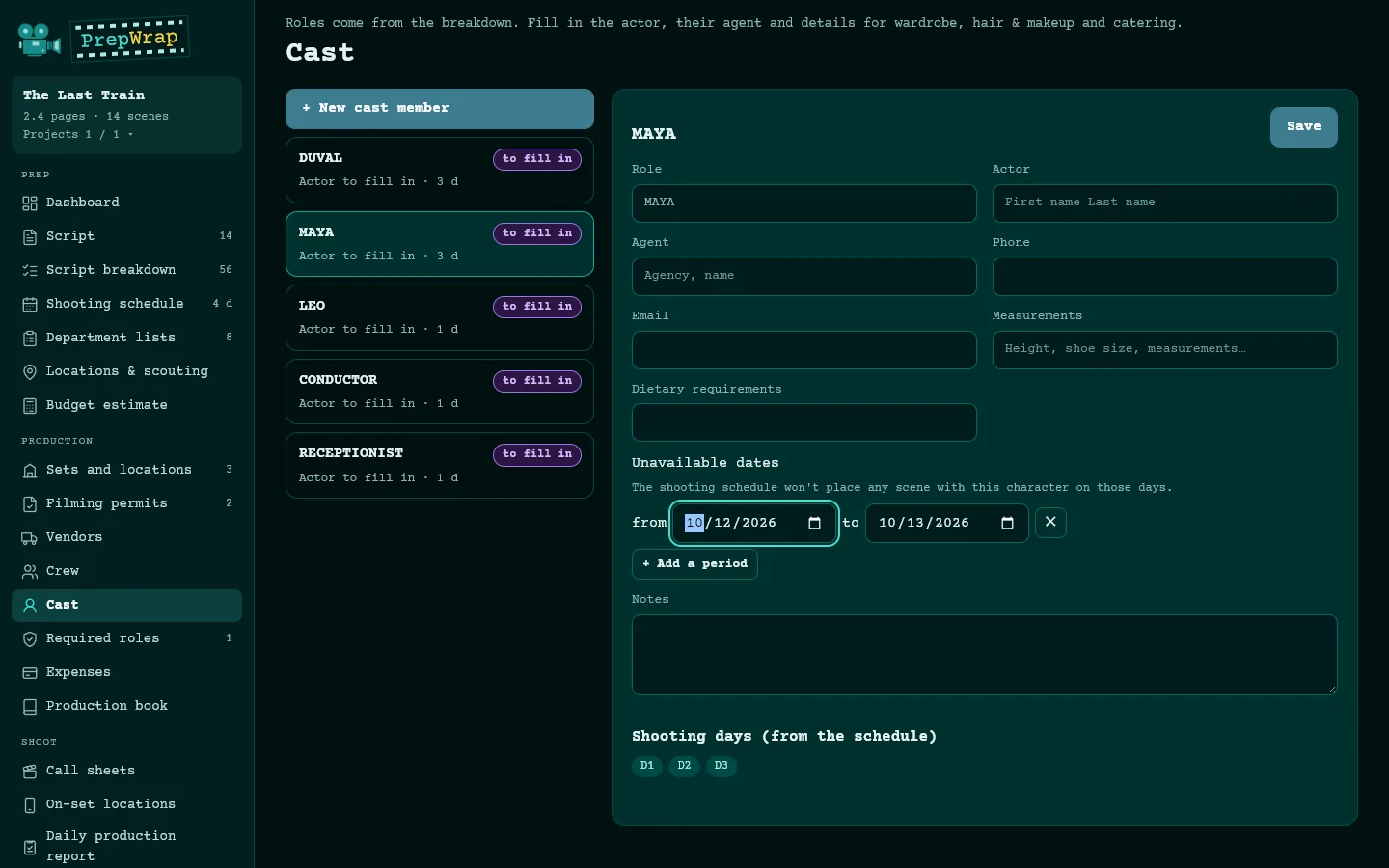
Trên trang của một diễn viên, “Ngày bận”; trên trang của một địa điểm, “Chỉ sử dụng được” và “Đóng cửa”: các khoảng thời gian từ… đến…. Lịch quay tính đến chúng mỗi lần được tính toán.
- Một cảnh không ngày nào nhận được sẽ hiển thị ở đầu lịch quay, kèm ràng buộc đang chặn nó.
6. Bối cảnh, địa điểm và sản xuất
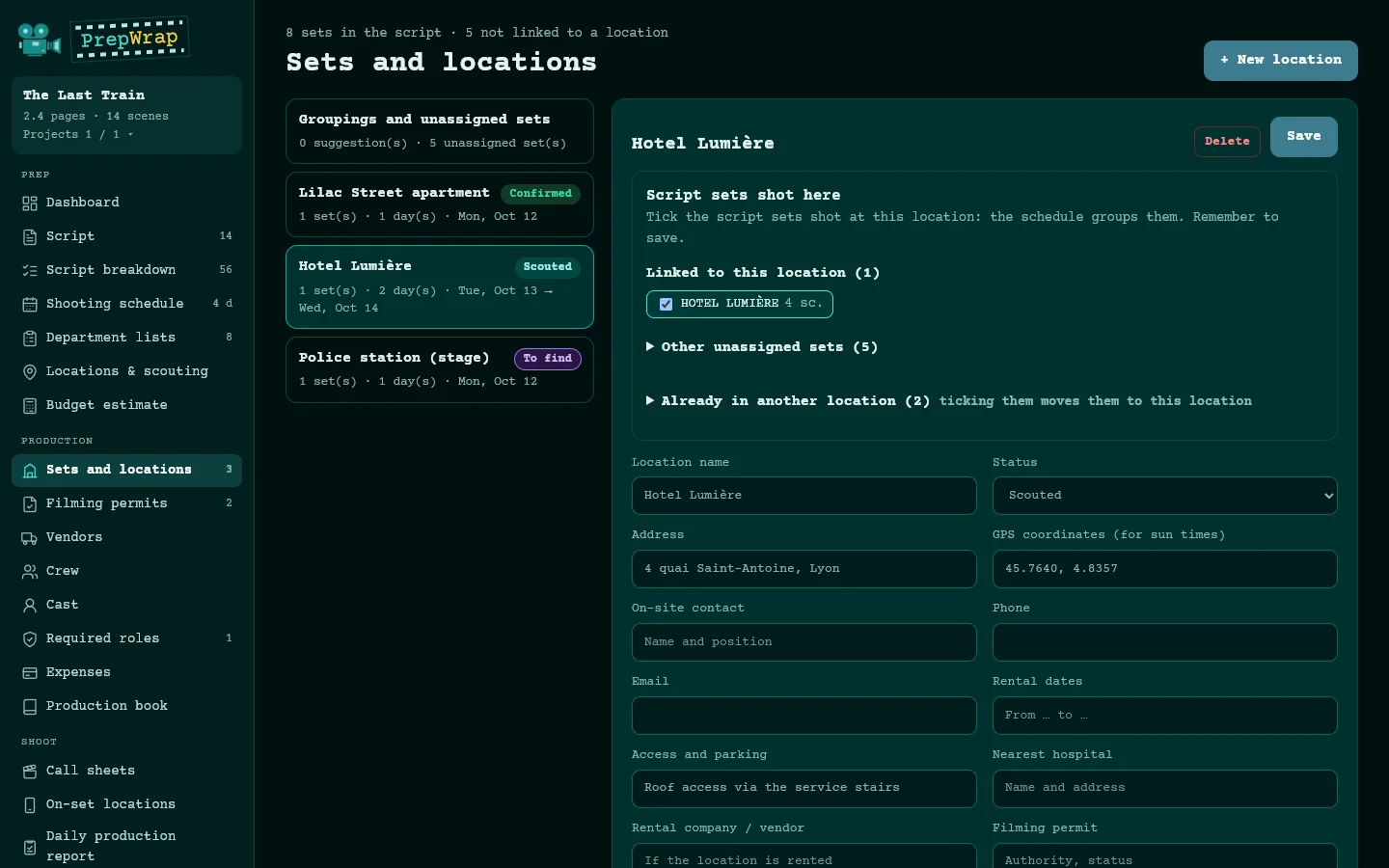
Trên trang Bối cảnh và địa điểm, tạo một địa điểm thực và đánh dấu các bối cảnh trong kịch bản được quay tại đó. Địa chỉ, người liên hệ, lối vào, bệnh viện gần nhất và tọa độ GPS (cho giờ mặt trời và thời tiết) được đưa vào call sheet.
- Các trang Giấy phép quay, Nhà cung cấp, Ê-kíp kỹ thuật, Diễn viên và Vị trí bắt buộc hoàn thiện phần sản xuất. Một mục “cần nhập” được gạch chân có thể nhấp vào: nó mở trường cần điền.
- Hiện trường & tiền trạm theo dõi hợp đồng, giữ chỗ đỗ xe, cư dân lân cận và thủ tục cho từng địa điểm, với các hạn chót bám theo lịch quay.
7. Call sheet và liên kết ê-kíp
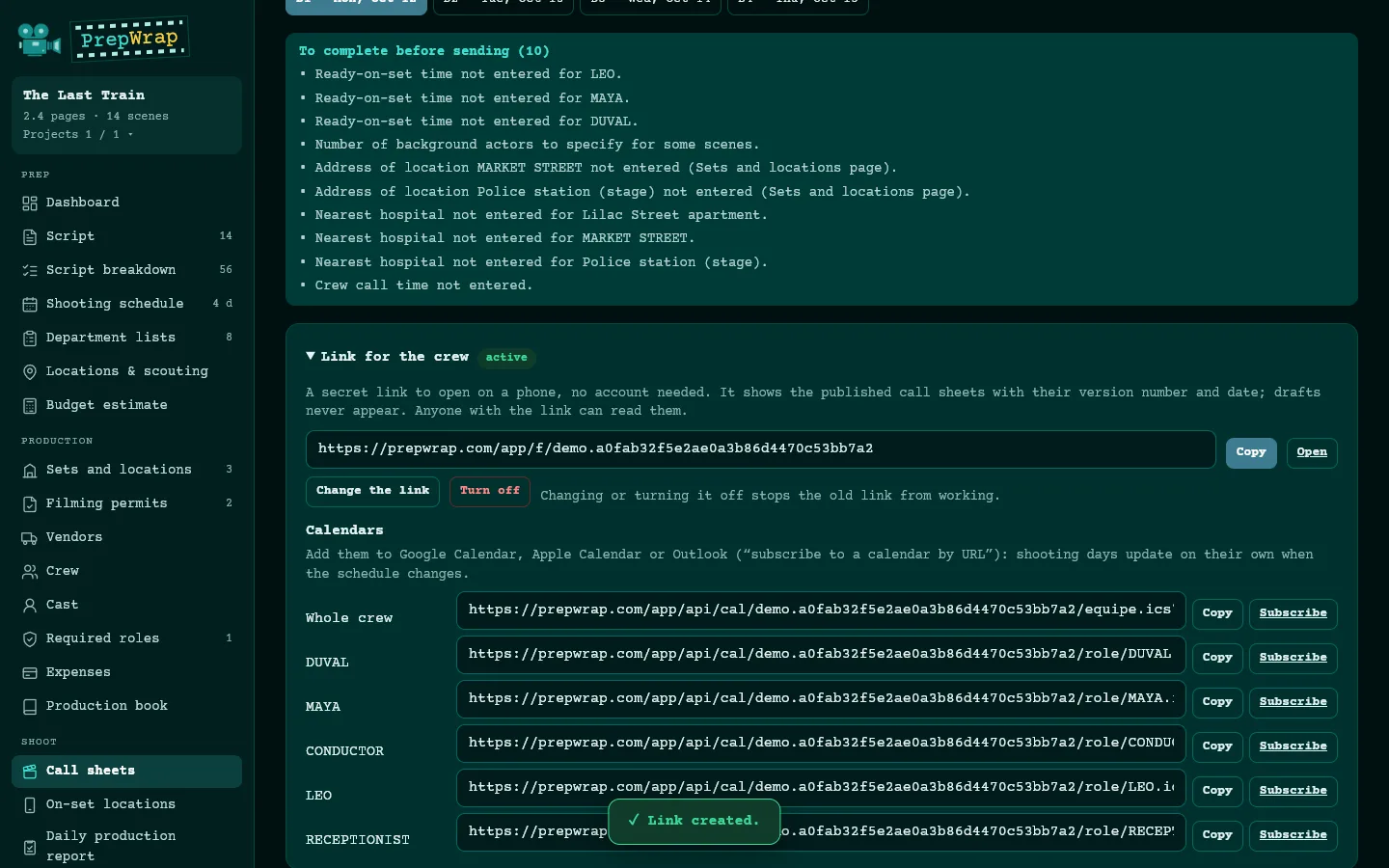
Trên trang Call sheet, chọn ngày, nhập các mốc giờ (giờ tập trung ê-kíp, giờ bắt đầu quay, giờ ăn, giờ dự kiến kết thúc) và giờ của diễn viên, rồi nhấp “Lưu”. Những gì còn thiếu được liệt kê; “Công bố phiên bản” cố định call sheet, và phiên bản tiếp theo sẽ hiển thị những gì đã thay đổi.
- Dự báo thời tiết tại địa điểm được tự động thêm trước 10 ngày, cho các địa điểm có tọa độ GPS (nguồn: MET Norway).
- “⧉ Phiếu trong cửa sổ riêng”: các trường nhập trên một màn hình, call sheet trên màn hình kia.
- “Liên kết cho ê-kíp”: một liên kết bí mật mở các call sheet đã công bố trên điện thoại, không cần tài khoản. “Đổi liên kết” hoặc “Tắt” sẽ vô hiệu hóa liên kết cũ.
- Lịch: một lịch đăng ký cho toàn bộ ê-kíp và một lịch cho mỗi nhân vật, để thêm vào Google Calendar, Apple Calendar hoặc Outlook; các lịch này bám theo lịch quay.
8. Thông tin cho ê-kíp: thông báo, Telegram, SMS
Ba cách, có thể kết hợp. Không cách nào yêu cầu ê-kíp tạo tài khoản PrepWrap.
- Thông báo (trang Call sheet): một tin ngắn, đánh dấu khẩn nếu cần. Thông báo hiển thị ở đầu liên kết ê-kíp và được gửi vào nhóm Telegram nếu đã liên kết.
- Nhóm Telegram (menu Quay phim): tạo nhóm trong Telegram, thêm bot PrepWrap bằng một cú nhấp, rồi mời ê-kíp qua email (địa chỉ ở dạng bcc). Từ đó, mọi call sheet đã công bố, mọi thông báo và lời nhắc vào tối hôm trước (mặc định 19 giờ) sẽ tự động được gửi vào đó.
- SMS từ điện thoại của bạn (khối “Báo cho ê-kíp qua SMS”): một tin soạn sẵn cho mỗi người, kèm giờ tập trung của họ và liên kết của ngày; một lần chạm mở ứng dụng Tin nhắn. Miễn phí, theo gói cước của riêng bạn.
- Nhóm WhatsApp: dán liên kết mời của nhóm; một nút mở WhatsApp với tin nhắn soạn sẵn. Trong nhóm WhatsApp, mọi người đều thấy số điện thoại của nhau.
- Tự động gửi cho mọi người, tùy chọn: chủ tài khoản kết nối tài khoản Twilio của đơn vị sản xuất. Twilio tính phí SMS trực tiếp (không thuê bao; khoảng 0,29 $ mỗi SMS đến Việt Nam, dưới 0,01 $ đến Mỹ); PrepWrap không thu phí gì. Chi phí ước tính được hiển thị trước mỗi lần gửi.
- Sự đồng ý: trên hồ sơ Ê-kíp kỹ thuật và Diễn viên, ghi nhận “Đồng ý nhận SMS” hoặc “Từ chối nhận SMS”. Tin tự động chỉ gửi đến những người đã đồng ý; những người từ chối không nhận bất kỳ SMS nào.
9. Ê-kíp thấy gì trên điện thoại
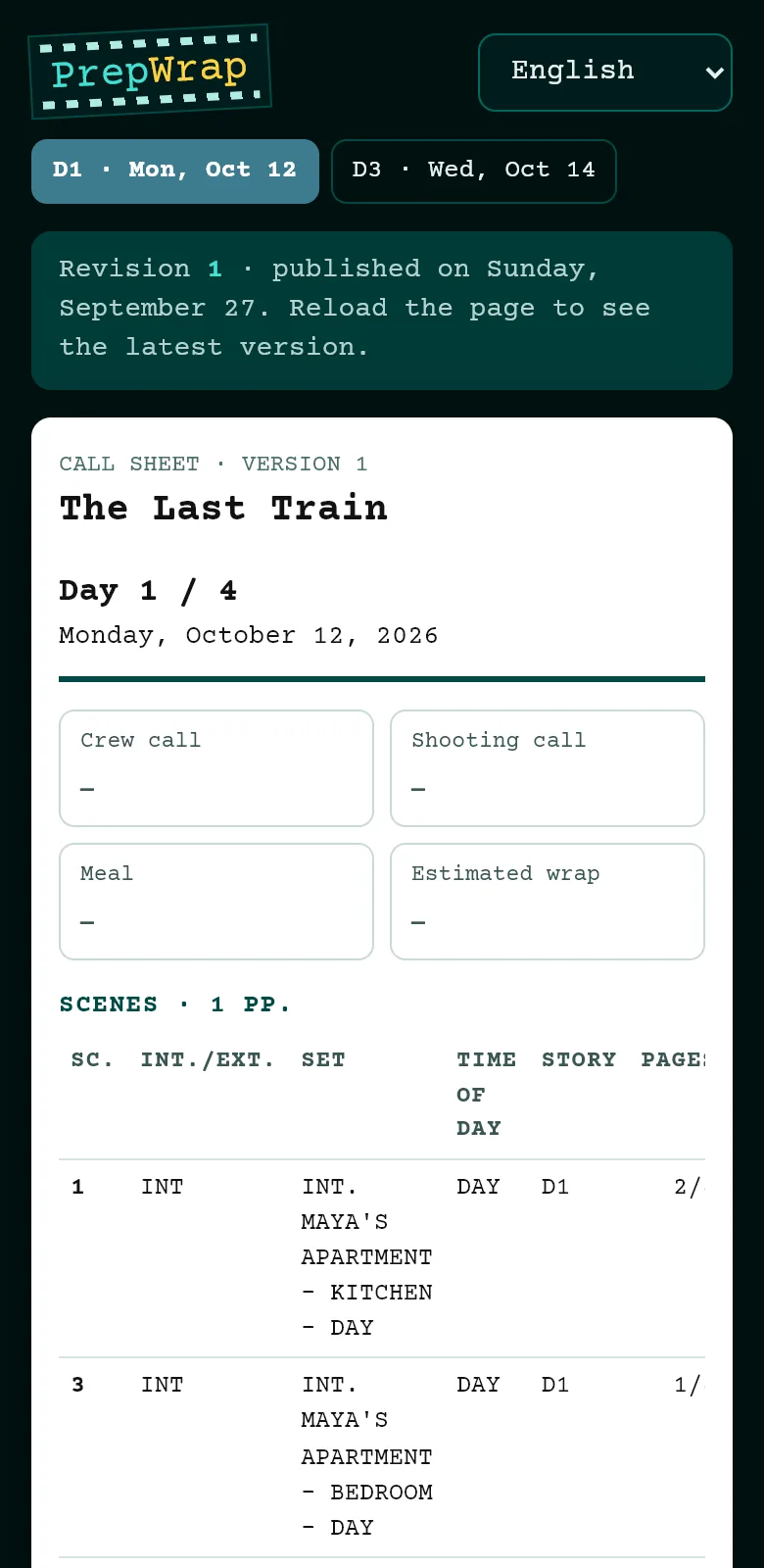
Liên kết ê-kíp mở trong trình duyệt của điện thoại, bằng ngôn ngữ đã chọn: các ngày đã công bố, phiên bản và ngày của phiên bản, call sheet đầy đủ, có thể in nếu cần.
10. Trong thời gian quay
- Hiện trường quay: diễn biến trong ngày, mở và đóng địa điểm, sự cố, liên hệ và quỹ tiền mặt được ghi trên điện thoại, kể cả khi không có mạng; mọi thứ được gửi đi khi có mạng trở lại.
- Báo cáo máy quay: cuộn phim hoặc thẻ nhớ theo từng máy quay, các lần quay (take), và phiếu gửi tư liệu quay (rushes) cho phòng lab.
- Báo cáo thư ký trường quay: trạng thái cảnh, thời lượng, số góc máy, tính liên tục.
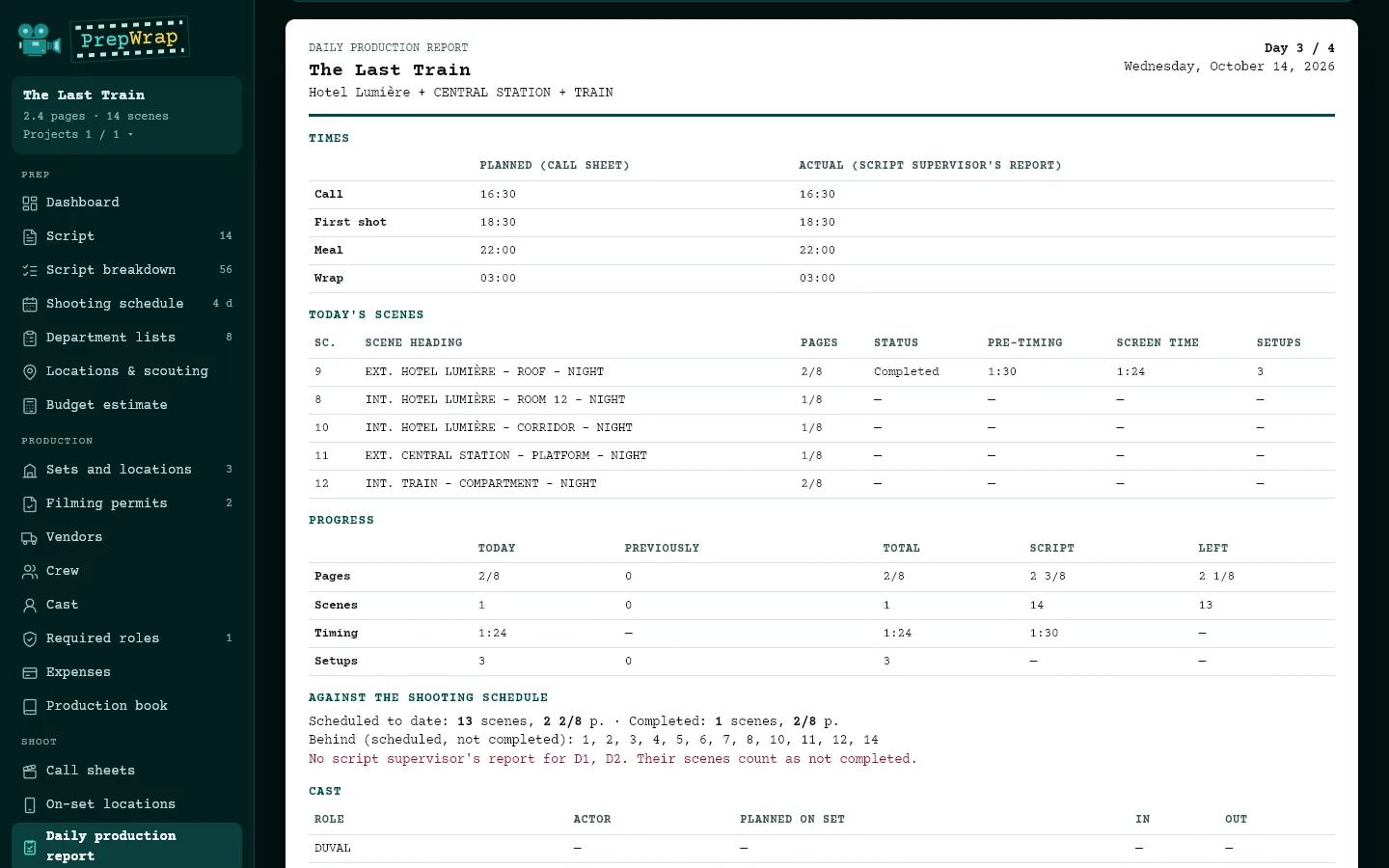
- Báo cáo sản xuất hằng ngày: mỗi tối, báo cáo này tổng hợp các báo cáo khác (giờ dự kiến và thực tế, các cảnh đã quay, sớm hay chậm so với lịch, dữ liệu lưu trữ, sự cố). Cần điền: giờ đến và giờ về của diễn viên, quần chúng, làm thêm giờ, ghi chú.
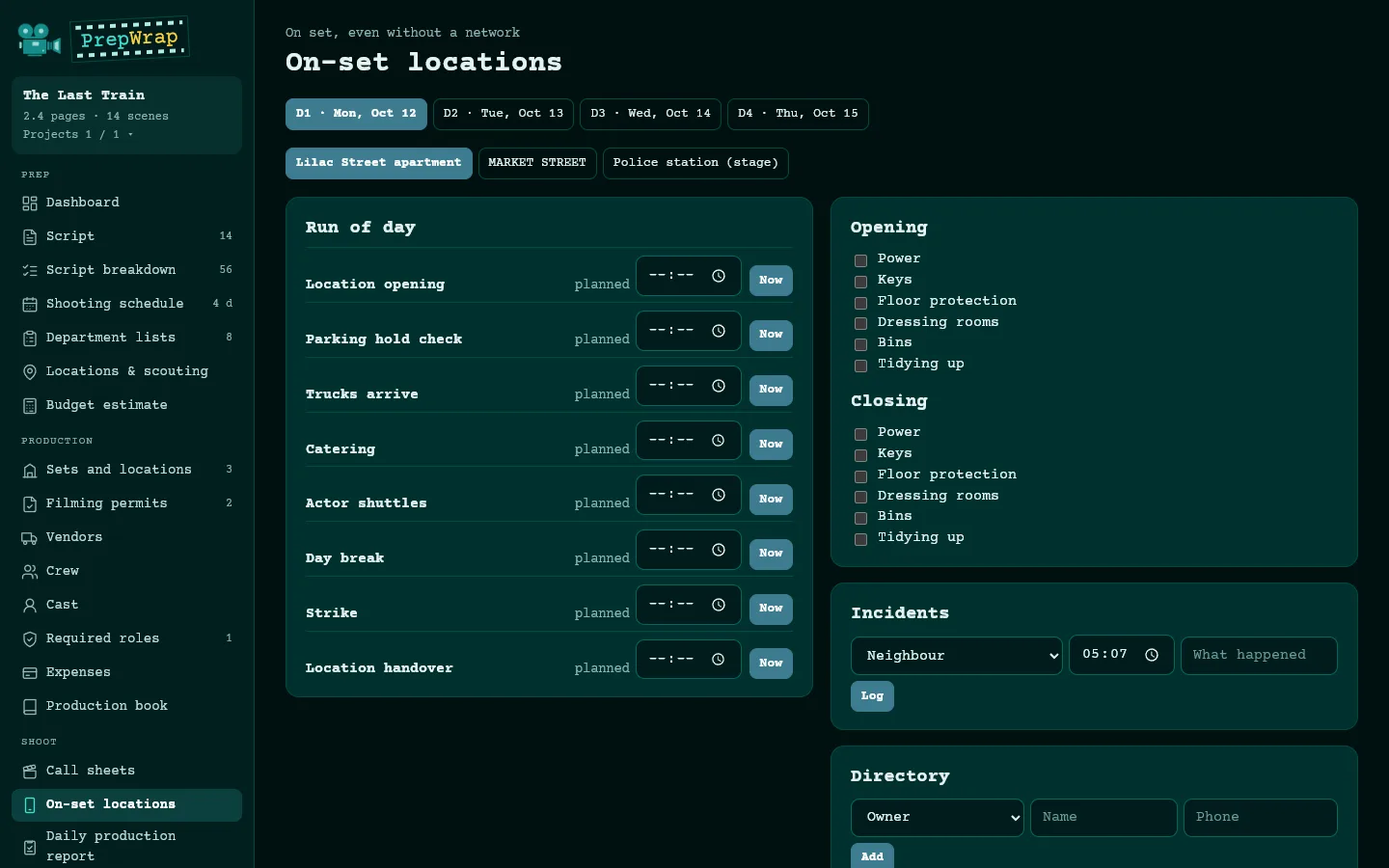
11. Báo cáo sản xuất hằng ngày
In trên khổ A4 hoặc lưu thành PDF. Nếu thiếu báo cáo thư ký trường quay của một ngày trước đó, báo cáo sẽ ghi rõ: các cảnh của ngày đó khi ấy được tính là chưa hoàn thành.
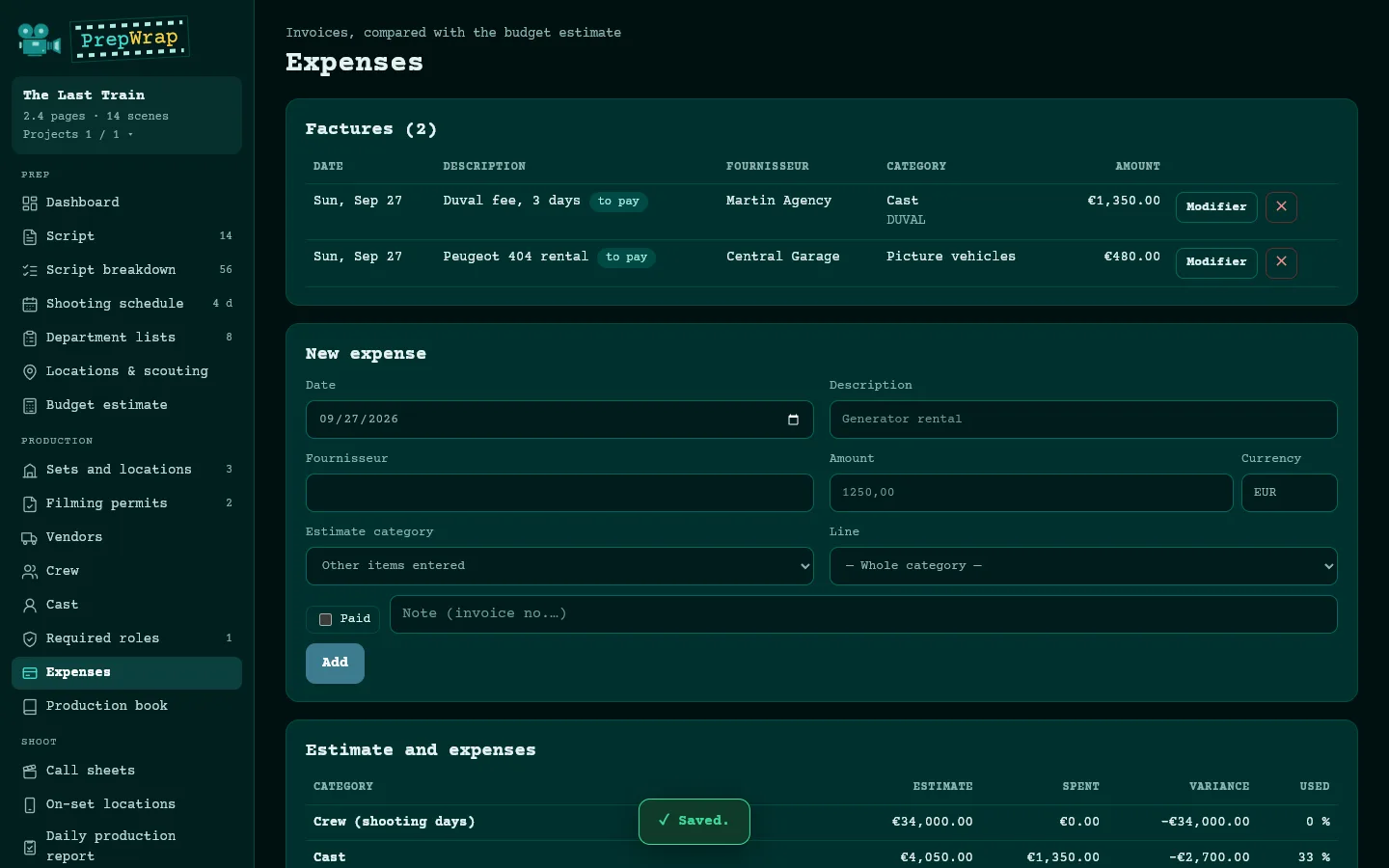
12. Dự toán, ngân sách chi tiết và chi phí
- Dự toán ngân sách sơ bộ: được tính từ lịch quay và bản bóc tách, với đơn giá của riêng bạn. Không có đơn giá nào được cung cấp sẵn: một dòng không có đơn giá sẽ được đánh dấu, không bao giờ tự ước tính.
- Chi phí: nhập hóa đơn và gán cho một hạng mục (và, nếu cần, một dòng). Bảng so sánh hiển thị, theo từng hạng mục, số dự toán, số đã chi, chênh lệch và tỷ lệ phần trăm đã dùng. Quỹ tiền mặt hiện trường được hiển thị riêng.
- Ngân sách sản xuất (menu Sản xuất): chọn mẫu mà nhà tài trợ của bạn yêu cầu (CNC phim truyện dài, phim ngắn hoặc truyền hình, ICAA, FFA, MiC cho Ý, OFC, BFI); PrepWrap dùng các chương và số tài khoản của mẫu đó, bằng ngôn ngữ của mẫu, kèm liên kết đến nguồn chính thức.
- Điểm xuất phát: các hạng mục từ bản bóc tách và lịch quay, bản dự toán sơ bộ với đơn giá của bạn, hoặc một ngân sách trống. Mỗi dòng: số lượng × số ngày × đơn giá; số ngày có thể theo lịch (tiền kỳ, quay, hậu kỳ…).
- Chi phí chung, dự phòng, lợi nhuận: theo tỷ lệ phần trăm hoặc số tiền, không có giá trị mặc định. Các phiên bản kế tiếp, so sánh giữa hai phiên bản, một loại tiền thứ hai với một tỷ giá duy nhất, xuất Excel kèm công thức.
13. Tài liệu mẫu
Menu Sản xuất, “Tài liệu mẫu”: theo quốc gia (Pháp, Tây Ban Nha, Đức, Vương quốc Anh, Hoa Kỳ), các tài liệu cần chuẩn bị (giấy phép, quyền hình ảnh, trẻ em, flycam, bảo hiểm…), kèm văn bản và cơ quan chính thức.
- Năm mẫu thư theo luật Pháp để điền và in: thỏa thuận quay tại địa điểm tư nhân, giấy chuyển nhượng quyền hình ảnh, giấy đồng ý của người đại diện hợp pháp cho trẻ em, yêu cầu cấp giấy chứng nhận bảo hiểm, đơn xin giấy phép quay. Thông tin công ty của bạn chỉ cần nhập một lần.
- Đây là các mẫu mang tính tham khảo: hãy nhờ luật sư của bạn xem lại. Hợp đồng của diễn viên và ê-kíp thuộc phạm vi luật lao động và thỏa ước lao động tập thể: PrepWrap không có mẫu cho các hợp đồng này.
14. Phiên bản kịch bản
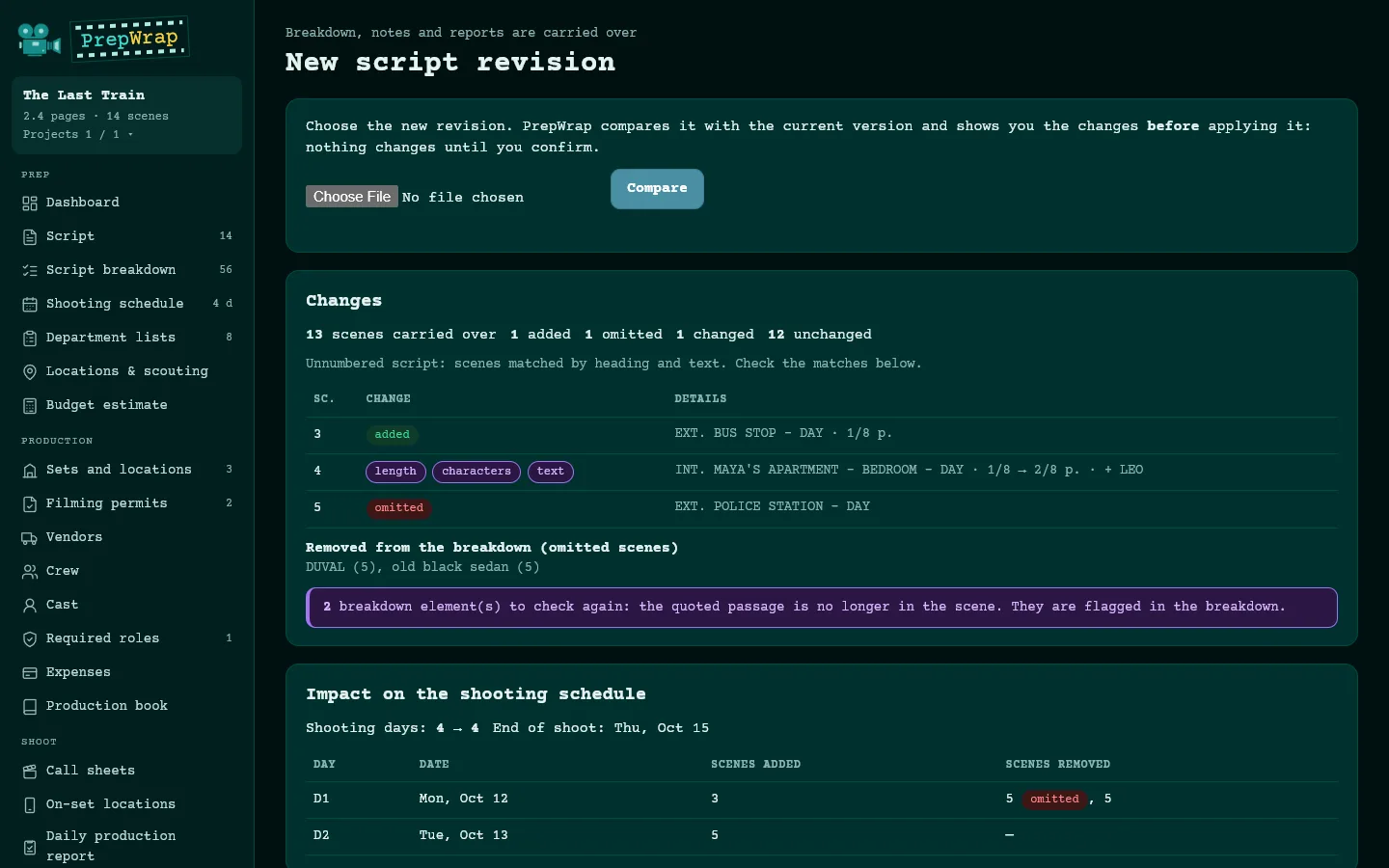
Trên trang Kịch bản, nhấp “Phiên bản kịch bản mới”. PrepWrap so sánh hai phiên bản và cho thấy, trước khi bạn áp dụng: các cảnh được thêm, bị lược bỏ và đã thay đổi, các hạng mục bóc tách cần kiểm tra lại, tác động lên lịch quay và lên các call sheet đã công bố.
- Bản bóc tách, ghi chú và báo cáo đều được giữ lại. Chọn màu phiên bản (xanh dương, hồng, vàng…).
- “Bóc tách các cảnh mới và đã sửa”: AI chỉ đọc những cảnh đó.
15. Ê-kíp, dự án và quyền truy cập
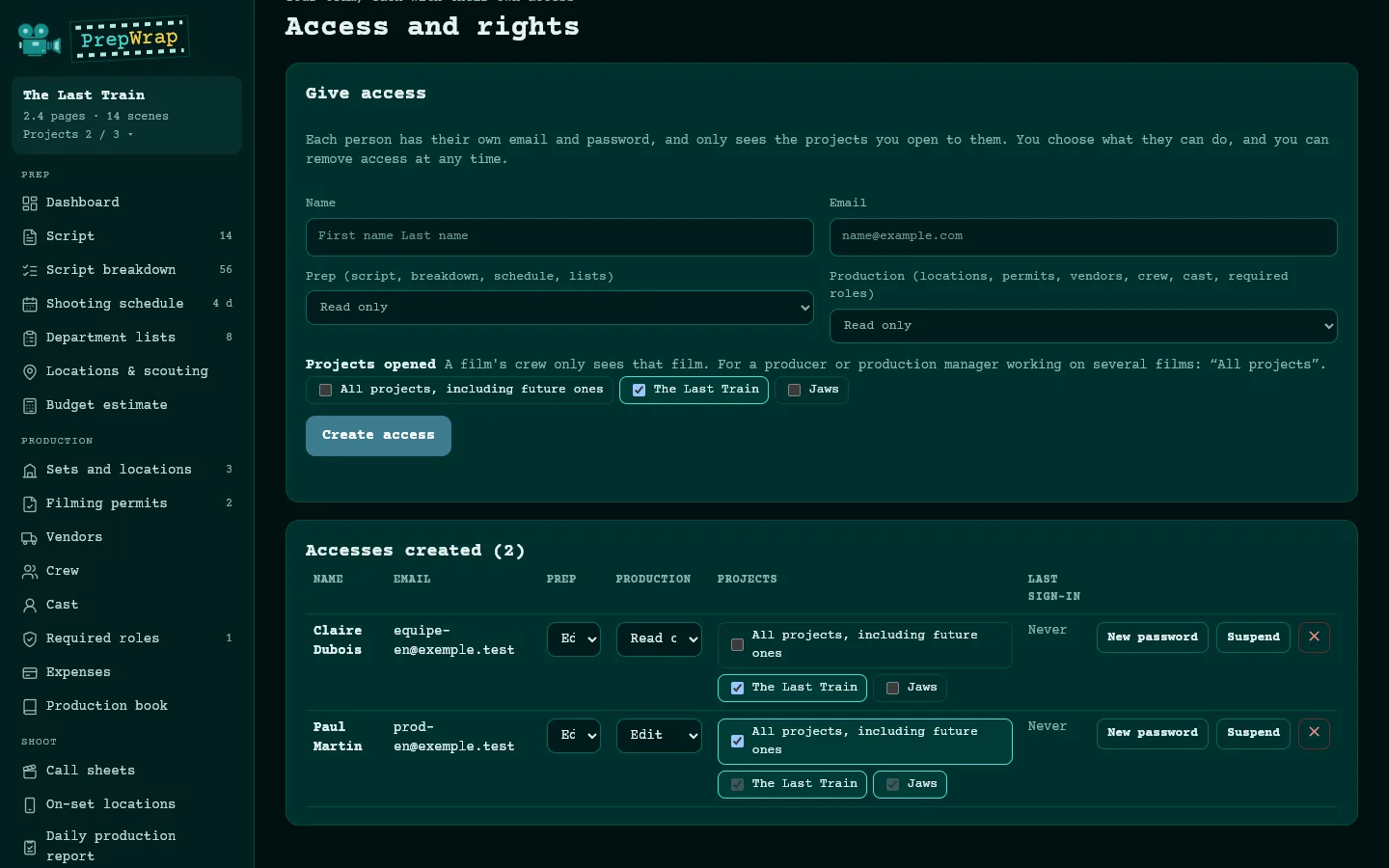
Menu Tài khoản, “Quyền truy cập”: tạo quyền truy cập cho từng người (email và mật khẩu tạm thời). Với mỗi người, chọn quyền (xem hoặc chỉnh sửa) đối với tiền kỳ và sản xuất, và các dự án họ được xem.
- Ê-kíp của một phim chỉ thấy phim đó; “Tất cả dự án, kể cả dự án sau này” phù hợp cho nhà sản xuất hoặc giám đốc sản xuất.
16. Nhiều dự án
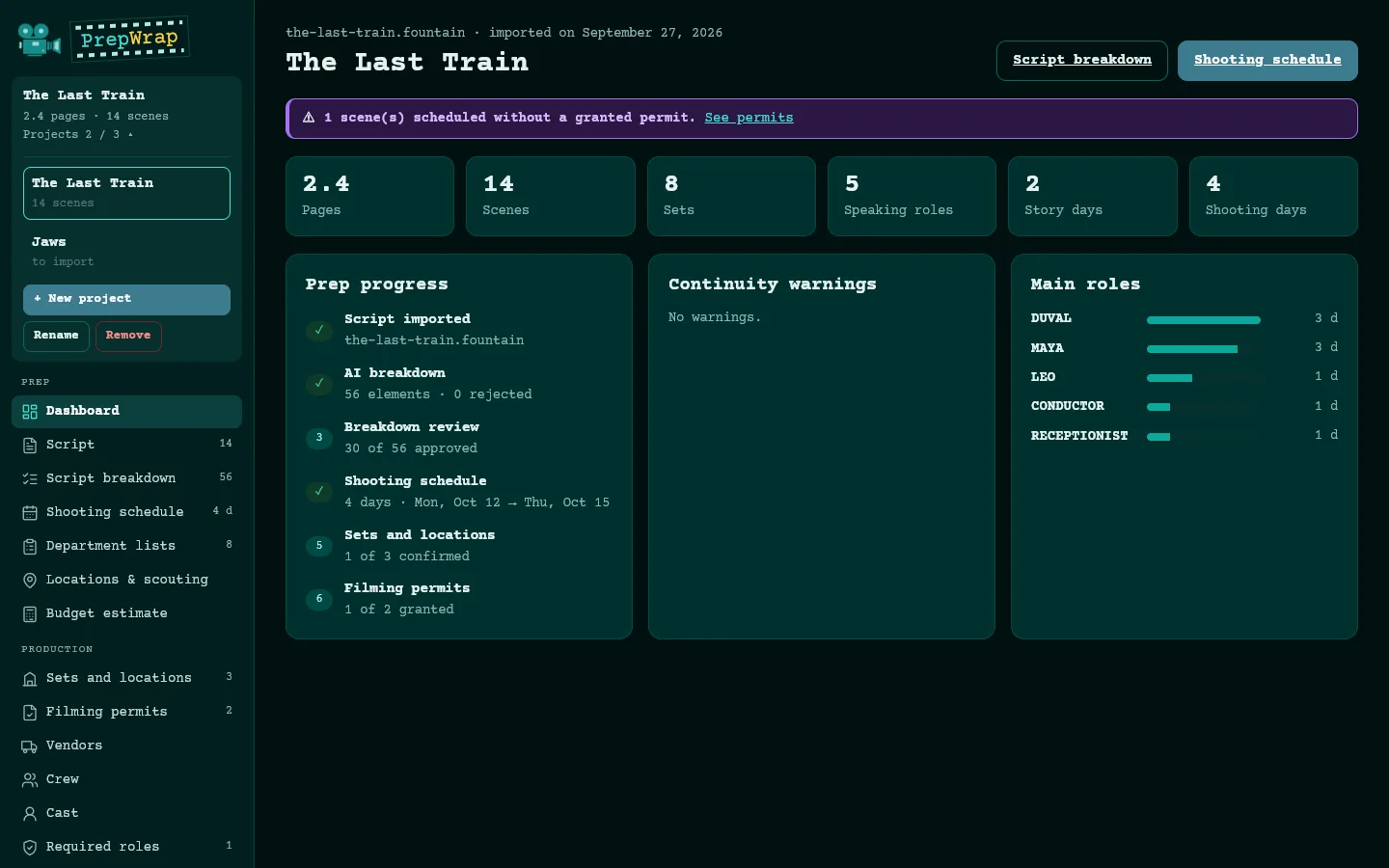
Ô dự án ở đầu menu mở danh sách dự án của bạn: chuyển dự án, “+ Dự án mới”, “Đổi tên”, “Gỡ”. Số lượng kịch bản tùy thuộc vào gói dịch vụ của bạn; khi đã đầy, nhấp “Yêu cầu thêm kịch bản”.
- Sao lưu dự án (menu Tài khoản): mỗi đêm, một bản sao của từng dự án được lưu giữ trong 30 ngày; “Quay về bản sao này” trước tiên sẽ cất giữ phiên bản hiện tại.
17. Cài đặt
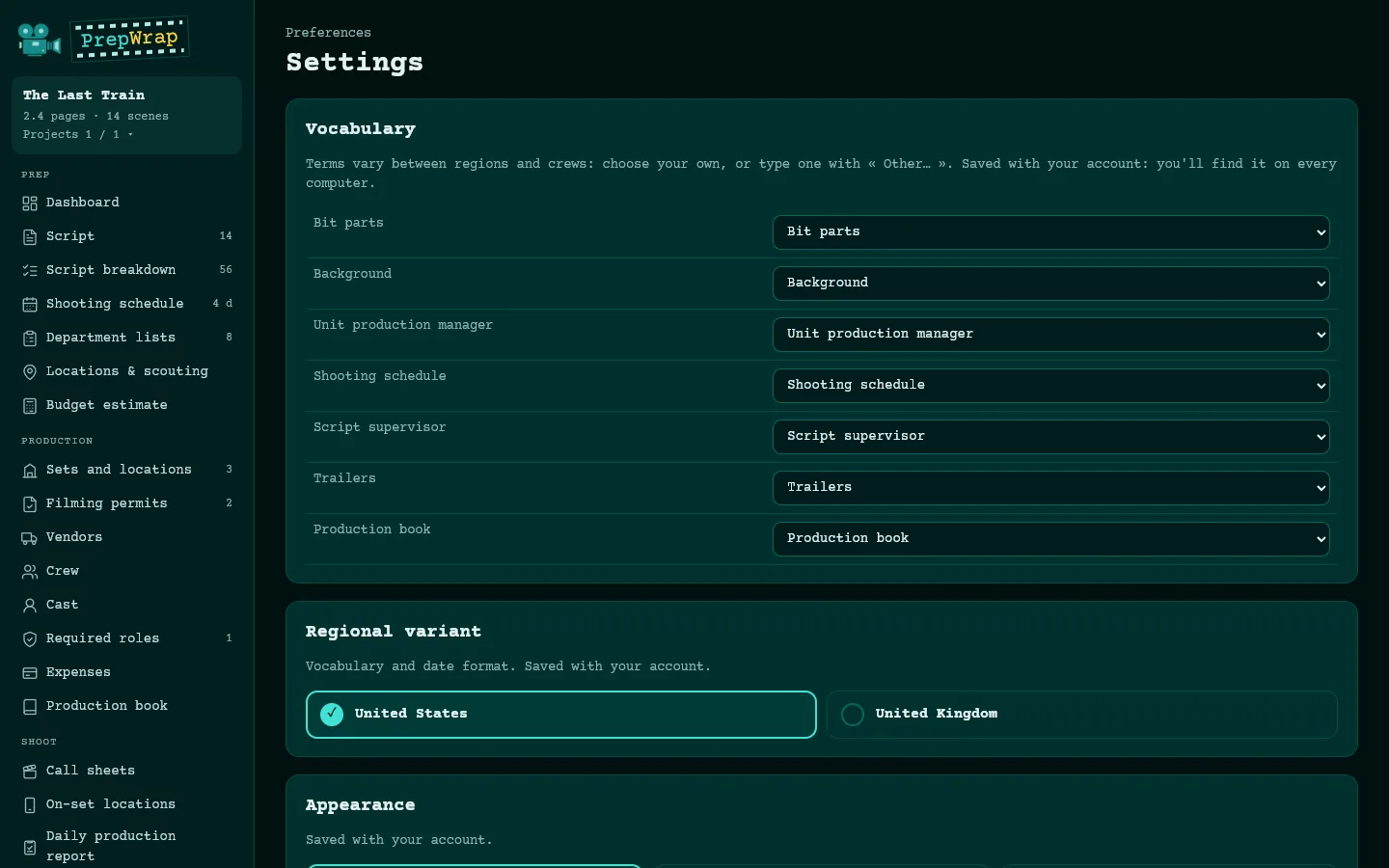
Ngôn ngữ (tiếng Anh, tiếng Pháp, tiếng Tây Ban Nha, tiếng Đức, tiếng Ý, tiếng Thái, tiếng Việt, tiếng Afrikaans), biến thể vùng miền, thuật ngữ (thay một thuật ngữ bằng thuật ngữ của riêng bạn), giao diện và phông chữ: được lưu vào tài khoản của bạn, trên mọi thiết bị. Màu dải cảnh được chọn trên trang Lịch quay.