Manual de uso de PrepWrap
Del guion al último día de rodaje, paso a paso. Las capturas son del proyecto de demostración.
1. Empezar: importar un guion
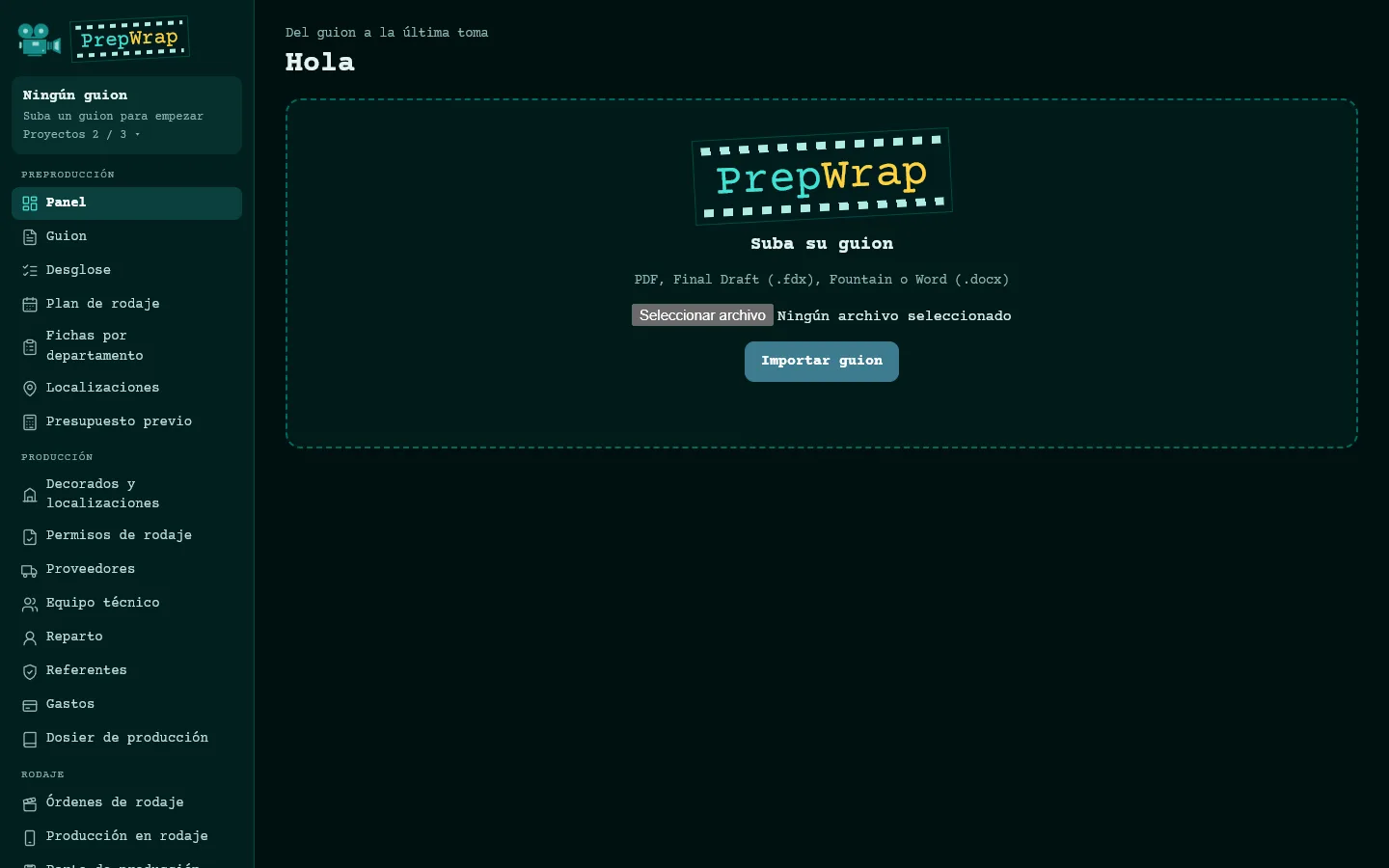
Entre en prepwrap.com/app con el email y la contraseña recibidos. La primera vez, PrepWrap le propone subir su guion.
- Formatos aceptados: PDF (con texto, no escaneado), Final Draft (.fdx), Fountain y Word (.docx).
- Al importar, el guion se divide en secuencias: número, interior o exterior, decorado, momento del día, personajes que hablan y duración en octavos de página.
- Un momento del día que no está escrito (un plano sin DÍA ni NOCHE) se toma de la secuencia anterior: compruébelo en la página Guion.
2. El desglose
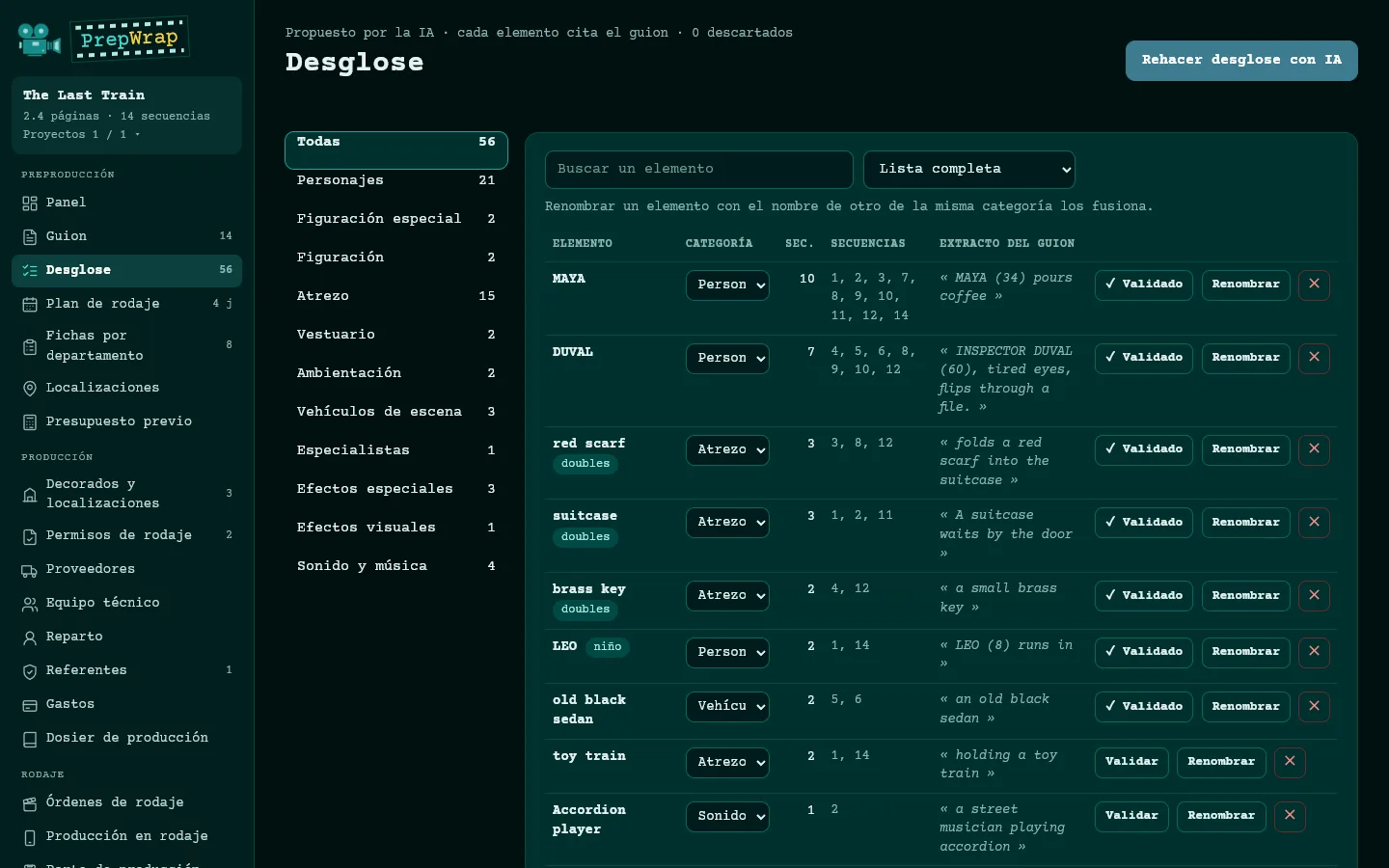
En la página Desglose, pulse «Desglose con IA». La IA lee cada secuencia y propone personajes, figuración, atrezo, vestuario, vehículos, efectos… Cada elemento cita el pasaje exacto del guion: si un elemento no aparece en la secuencia, se descarta.
- «Validar» confirma un elemento; «Renombrar» lo corrige; renombrar un elemento con el nombre de otro de la misma categoría los fusiona.
- El menú de categoría mueve un elemento (por ejemplo de Atrezo a Vestuario); «Otro…» crea su propia categoría.
- Las fichas por departamento (vestuario y maquillaje, atrezo, decoración, cámara, sonido…) se rellenan con el desglose y las fechas del plan de rodaje.
3. Recuperar un trabajo hecho en otro programa
Página Desglose, «Importar (Excel, CSV)»: elija una tabla exportada de StudioBinder, Filmustage, Movie Magic, Gorilla, Celtx… PrepWrap adivina el papel de cada columna (secuencia, elemento, categoría, cantidad, jornada o fecha de rodaje); usted corrige si hace falta y luego importa.
- Se leen dos formatos: una fila por elemento, o una fila por secuencia con una columna por categoría.
- Las categorías de otros programas (Props, Wardrobe, Cast Members…) se emparejan con las de PrepWrap; los duplicados se descartan y los números de secuencia ausentes del guion se señalan.
- Si el archivo tiene una columna Jornada o Fecha, también se puede recuperar el plan de rodaje.
- Los archivos nativos de Movie Magic (.mmsx, .msd) no se pueden leer: su formato no es público. Exporte el informe a Excel.
4. El plan de rodaje
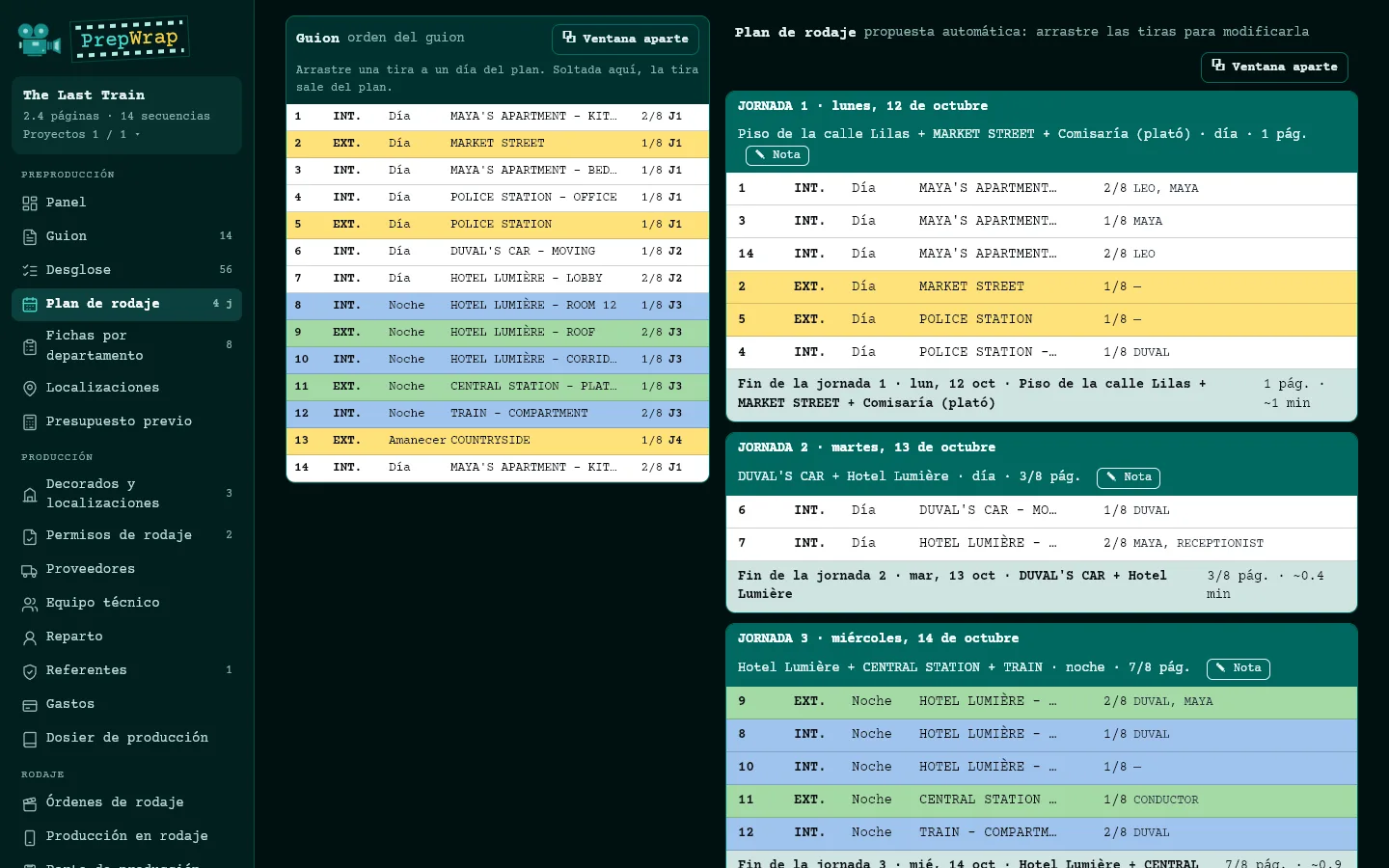
En la página Plan de rodaje, elija el primer día, el ritmo (páginas por día, o jornadas fijas impuestas por la producción) y los días libres, y luego «Calcular el plan». Arriba, las cifras clave: jornadas de rodaje, de ellas de noche, periodo, páginas y media por día.
- Los decorados vinculados a una misma localización real (página Decorados y localizaciones) se ruedan seguidos.
- Dos zonas: a la izquierda todas las tiras en el orden del guion, a la derecha la propuesta. Arrastre una tira a otro día, a «+ Nuevo día», o a la zona izquierda para sacarla del plan. El plan pasa a «modificado a mano»; «Volver a la propuesta automática» deshace sus movimientos.
- «⧉ Ventana aparte» abre una zona en su propia ventana, para una segunda pantalla; se puede arrastrar de una ventana a otra.
- Opción «Agrupar las noches seguidas»: menos jornadas, pero se vuelve a algunos decorados para sus noches.
- Haga clic en una tira para anotarla; «✎ Nota» anota una jornada.
5. Disponibilidad del reparto y de las localizaciones
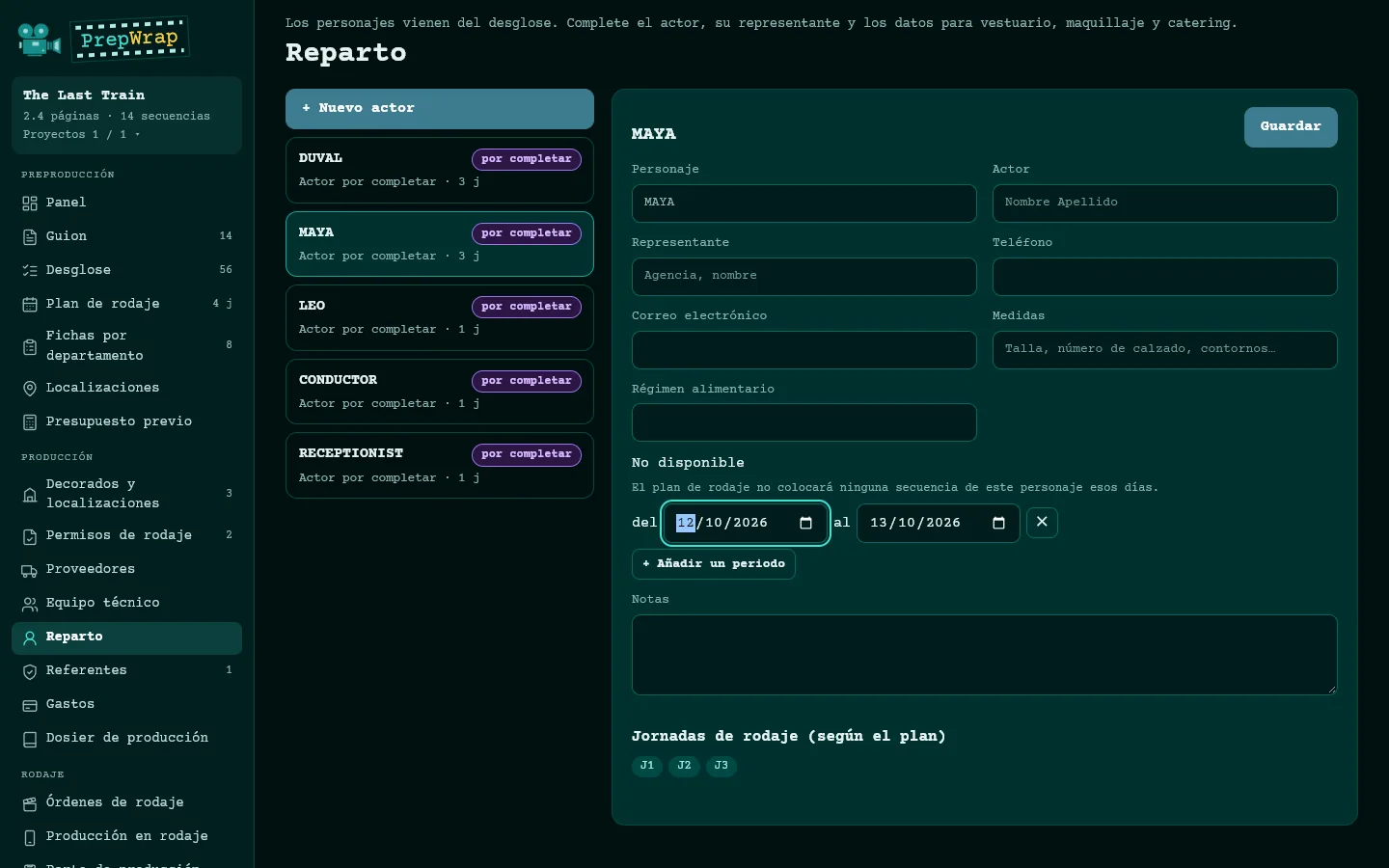
En la ficha de un actor, «No disponible»; en la ficha de una localización, «Disponible solo» y «Cerrado»: periodos del… al…. El plan de rodaje los tiene en cuenta en cada cálculo.
- Una secuencia que ningún día puede acoger aparece arriba del plan, con la restricción que la bloquea.
6. Decorados, localizaciones y producción
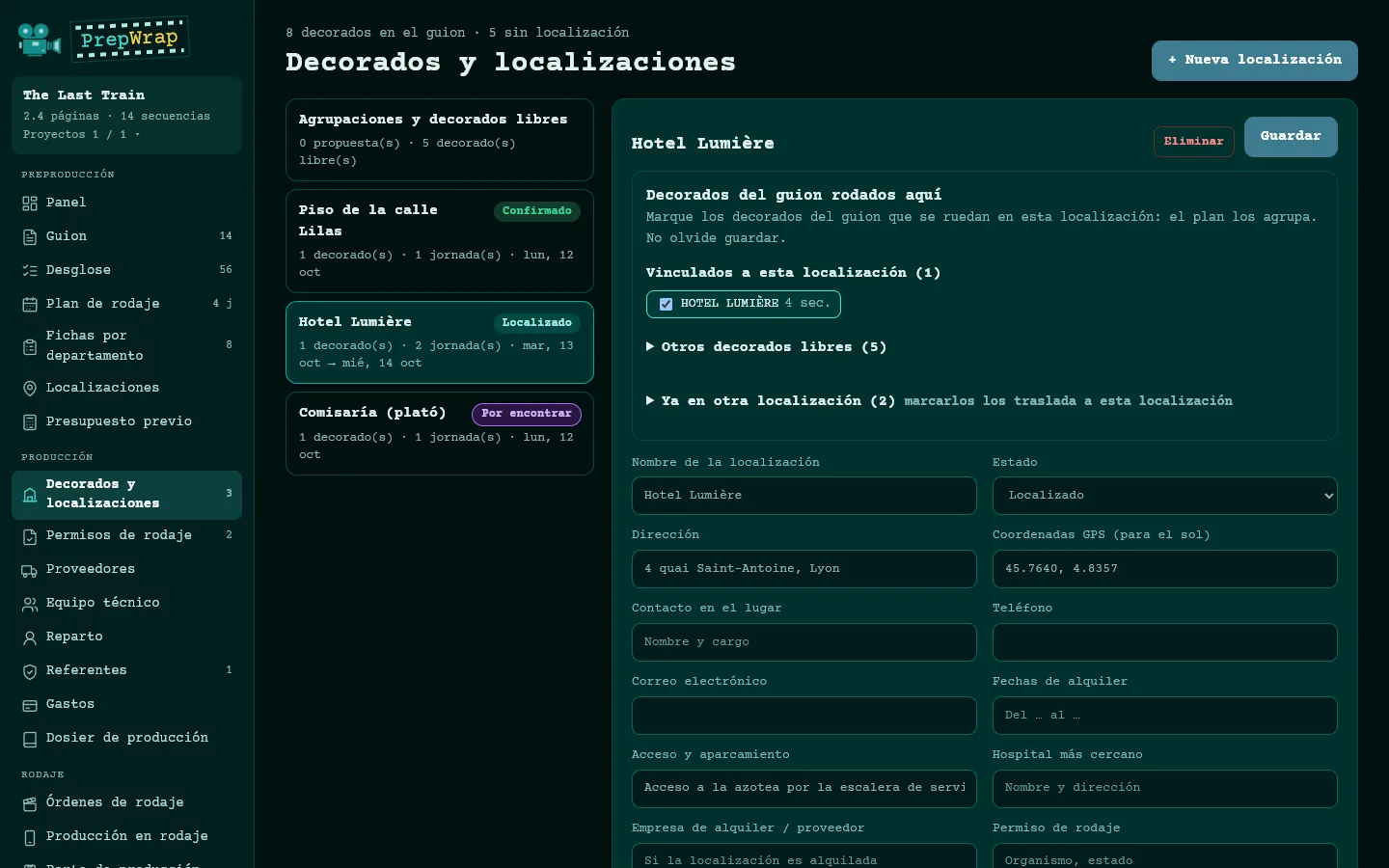
En la página Decorados y localizaciones, cree una localización real y marque los decorados del guion que se ruedan allí. Dirección, contacto, acceso, hospital más cercano y coordenadas GPS (para el sol y el tiempo) alimentan las órdenes de rodaje.
- Las páginas Permisos de rodaje, Proveedores, Equipo técnico, Reparto y Referentes completan la producción. Un «por completar» subrayado se puede pulsar: abre directamente el campo.
- Localizaciones sigue los contratos, las reservas de aparcamiento, los vecinos y los trámites de cada lugar, con plazos que siguen el plan.
7. Órdenes de rodaje y enlace para el equipo
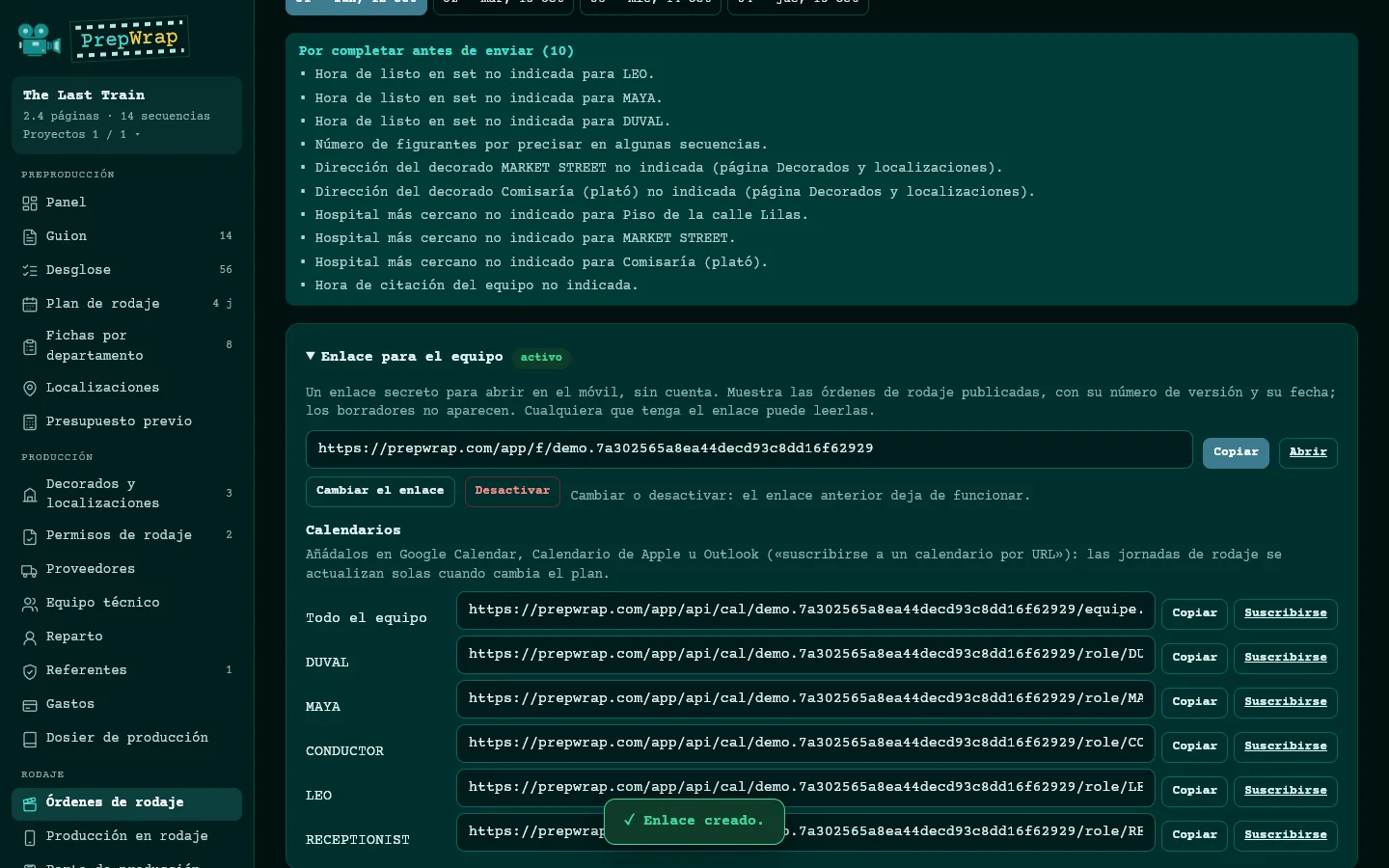
En la página Órdenes de rodaje, elija el día, introduzca los horarios (citación, inicio de rodaje, comida, fin previsto) y los del reparto, y pulse «Guardar». Lo que falta aparece en una lista; «Publicar la versión» fija la orden, y la versión siguiente muestra los cambios.
- La previsión meteorológica de la localización se añade sola, 10 días antes, si tiene coordenadas GPS (fuente: MET Norway).
- «⧉ Orden en una ventana aparte»: los campos en una pantalla, la orden en la otra.
- «Enlace para el equipo»: un enlace secreto que abre las órdenes publicadas en el móvil, sin cuenta. «Cambiar el enlace» o «Desactivar» anulan el anterior.
- Calendarios: una suscripción para todo el equipo y una por personaje, para Google Calendar, Calendario de Apple u Outlook; siguen el plan.
8. Avisar al equipo: avisos, Telegram, SMS
Tres medios, combinables. Ninguno obliga al equipo a crear una cuenta en PrepWrap.
- Avisos (página Órdenes de rodaje): un mensaje corto, «urgente» si hace falta. Aparece arriba del enlace del equipo y se envía al grupo de Telegram si está vinculado.
- Grupo de Telegram (menú Rodaje): cree el grupo en Telegram, añada el bot de PrepWrap con un clic e invite al equipo por email (direcciones en copia oculta). Después, cada orden publicada, cada aviso y un recordatorio la víspera (19 h por defecto) llegan solos.
- SMS desde su teléfono (bloque «Avisar al equipo por SMS»): un mensaje listo por persona, con su hora y el enlace del día; un toque abre Mensajes. Gratis, con su tarifa.
- Grupo de WhatsApp: pegue su enlace de invitación; un botón abre WhatsApp con el mensaje listo. En un grupo de WhatsApp todos ven el número de todos.
- Envío automático a todos, opcional: el titular de la cuenta conecta la cuenta de Twilio de la productora. Twilio factura directamente sus SMS (sin suscripción; unos 0,09 $ por SMS en España); PrepWrap no cobra nada. El coste estimado se muestra antes de cada envío.
- Consentimiento: en las fichas Equipo técnico y Reparto, anote «Acepta los SMS» o «Rechaza los SMS». El envío automático solo llega a quienes aceptaron; quienes rechazan quedan fuera de todo envío por SMS.
9. Lo que ve el equipo en el móvil
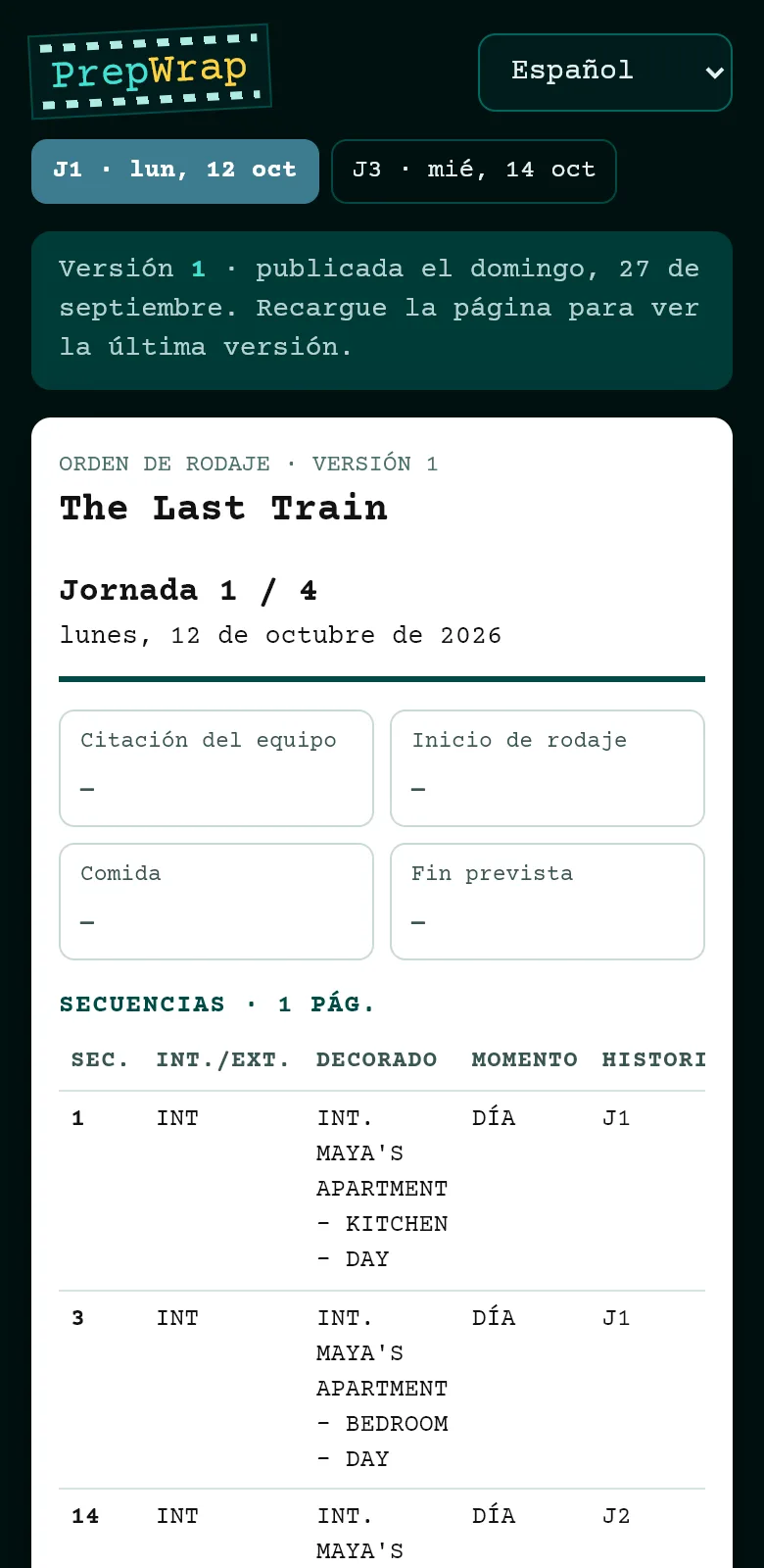
El enlace del equipo se abre en el navegador del móvil, en el idioma elegido: los días publicados, la versión y su fecha, la orden completa, que se puede imprimir.
10. Durante el rodaje
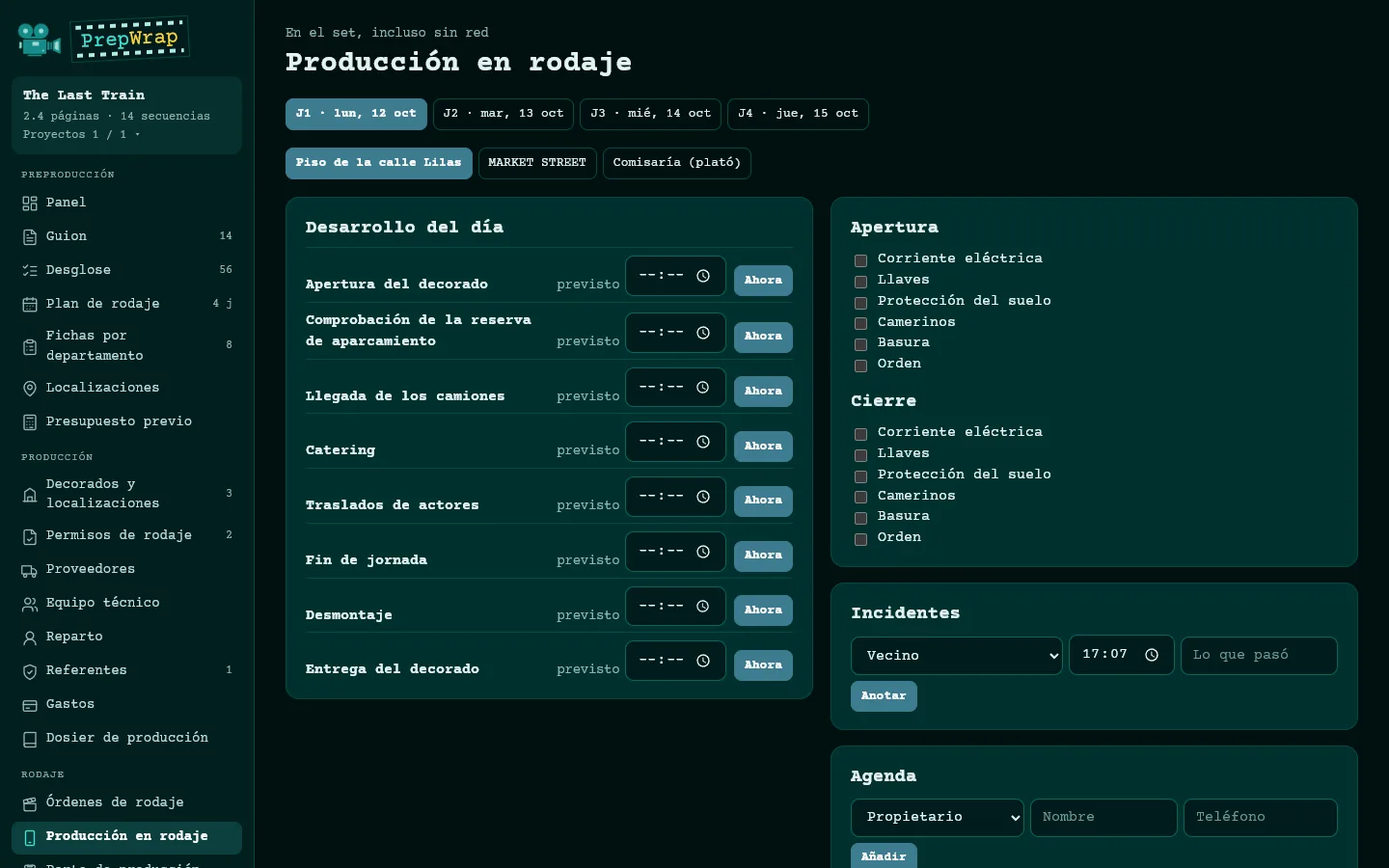
- Producción en rodaje: el desarrollo del día, la apertura y el cierre de la localización, los incidentes, la agenda y la caja chica se anotan en el móvil, incluso sin cobertura; todo se envía al volver la red.
- Parte de cámara: rollos o tarjetas por cámara, tomas y la hoja de copión para el laboratorio.
- Parte de script: estado de las secuencias, minutaje, planos, raccords.
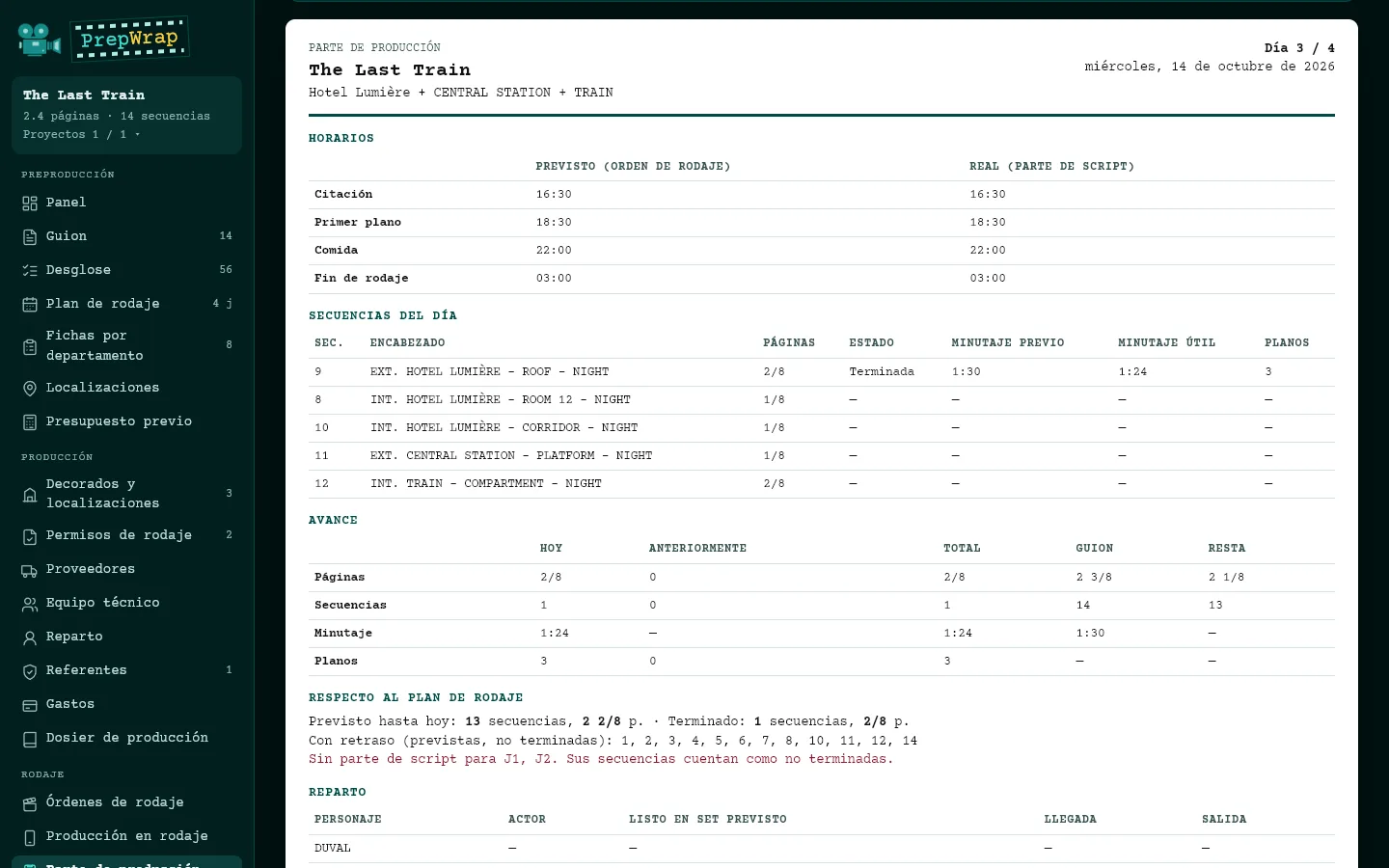
- Parte de producción: cada noche reúne los demás partes (horarios previstos y reales, secuencias rodadas, adelanto o retraso, soportes, incidentes). Por completar: llegadas y salidas del reparto, figurantes, horas extra, notas.
11. El parte de producción
Se imprime en A4 o se guarda en PDF. Si falta el parte de script de un día anterior, lo indica: sus secuencias cuentan entonces como no rodadas.
12. Presupuesto previo, presupuesto y gastos
- Presupuesto previo: calculado a partir del plan y del desglose, con sus propias tarifas. No se proporciona ninguna tarifa: una línea sin tarifa se señala, nunca se estima.
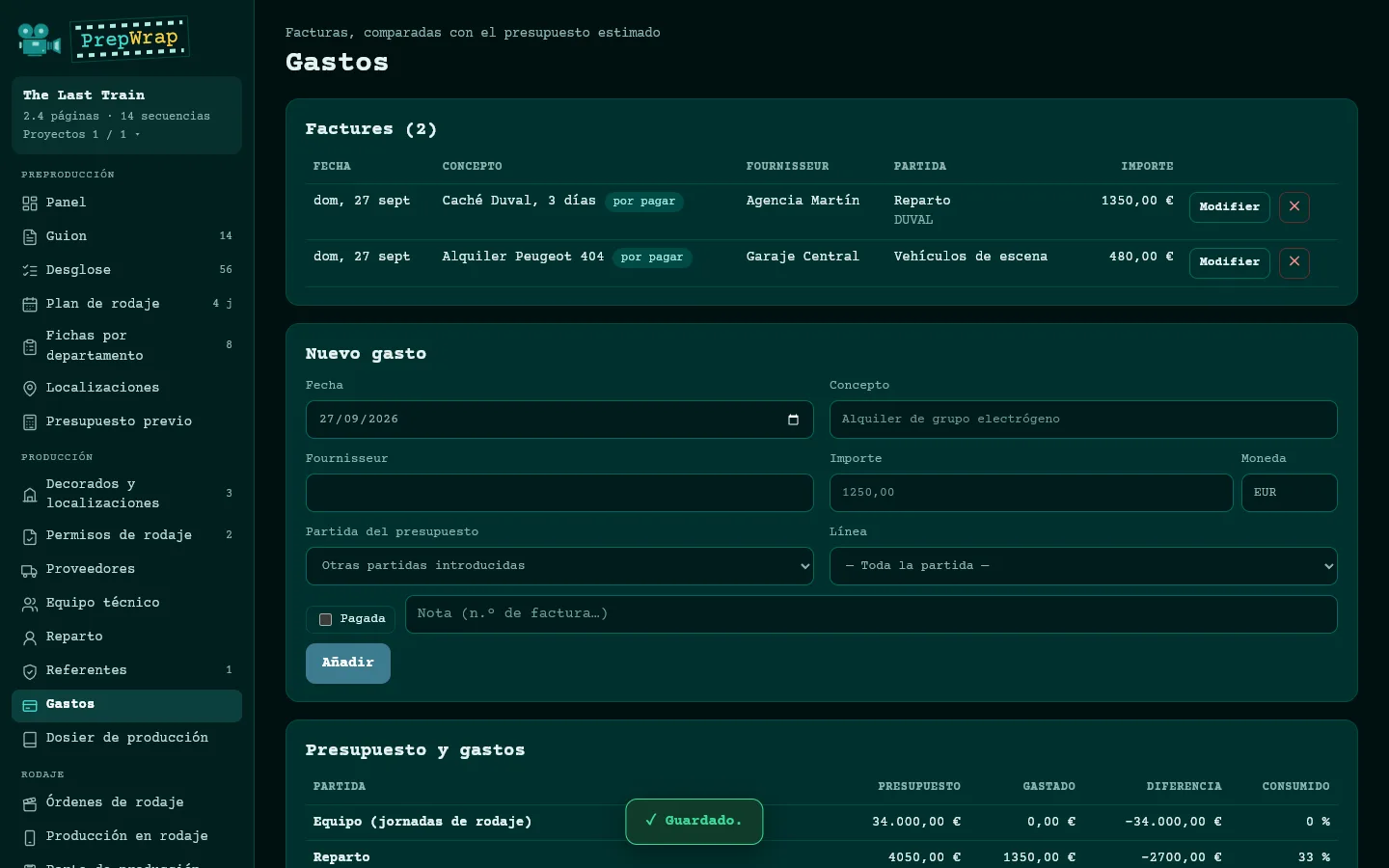
- Gastos: introduzca las facturas y asígnelas a una partida (y, si hace falta, a una línea). La comparación muestra, partida por partida, lo estimado, lo gastado, la diferencia y el porcentaje consumido. La caja chica de rodaje aparece aparte.
- Presupuesto de producción (menú Producción): elija el modelo que exige su financiador (ICAA, CNC, FFA, MiC para Italia, OFC, BFI); PrepWrap recoge sus capítulos y números de cuenta, en el idioma del modelo, con el enlace a la fuente oficial.
- Punto de partida: las partidas del desglose y del plan, el presupuesto previo con sus tarifas, o un presupuesto vacío. Cada línea: cantidad × días × precio unitario; los días pueden seguir el calendario (preparación, rodaje, posproducción…).
- Gastos generales, imprevistos, margen: en porcentaje o en importe, sin valor por defecto. Versiones sucesivas, comparación entre dos versiones, segunda moneda con un solo tipo de cambio, exportación a Excel con fórmulas.
13. Documentos tipo
Menú Producción, «Documentos tipo»: por país (Francia, España, Alemania, Reino Unido, Estados Unidos), los documentos que hay que prever (permisos, derecho de imagen, menores, drones, seguros…), con los textos y organismos oficiales.
- Cinco cartas de derecho francés para rellenar e imprimir: convenio de rodaje en un lugar privado, autorización de uso de la imagen, autorización de los representantes legales de un menor, solicitud de certificado de seguro, solicitud de permiso de rodaje. Los datos de su empresa se introducen una vez.
- Son modelos orientativos: hágalos revisar por su abogado. Los contratos del reparto y del equipo dependen del derecho laboral y del convenio colectivo: no hay modelo en PrepWrap.
14. Nueva versión del guion
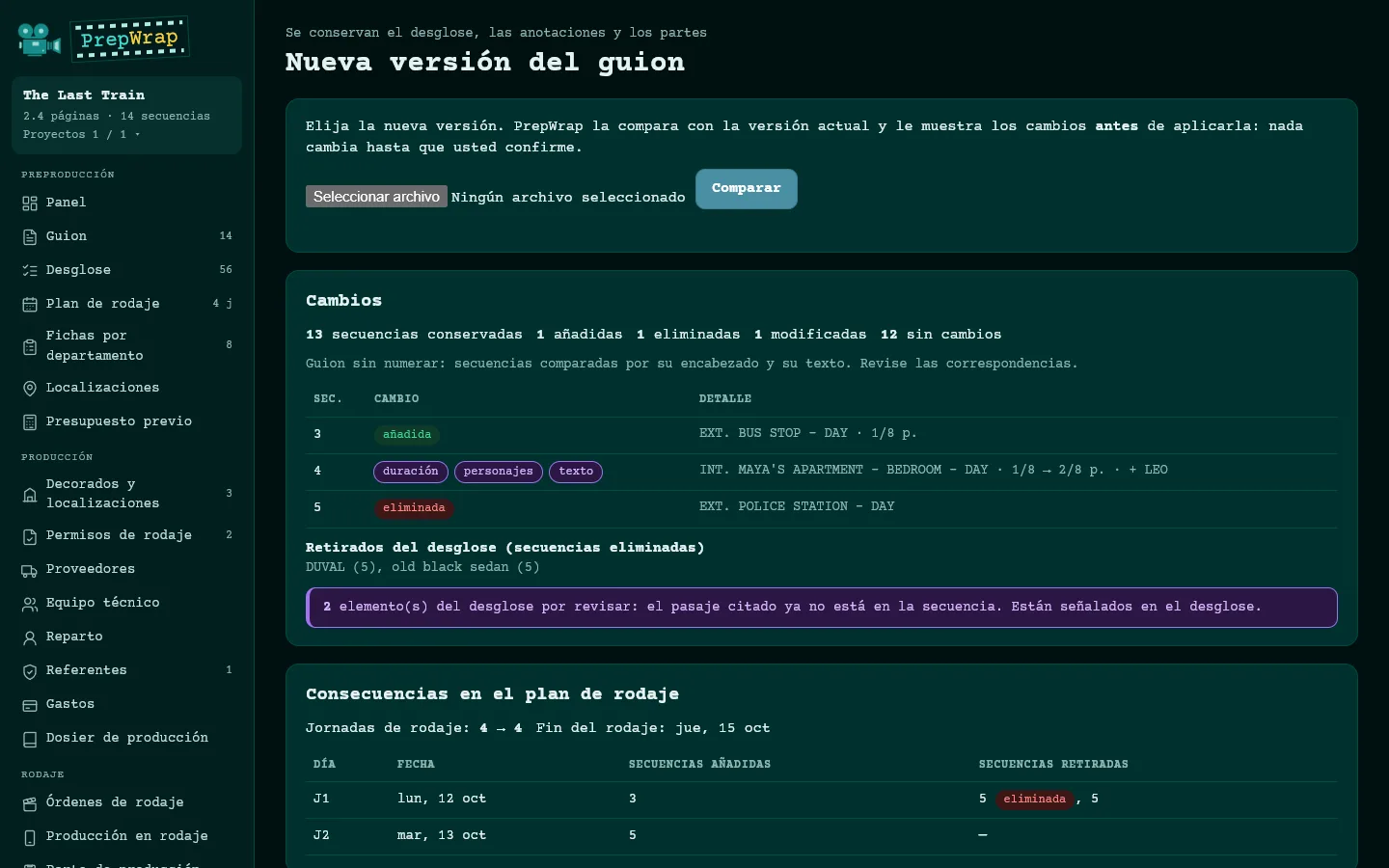
En la página Guion, «Nueva versión del guion». PrepWrap compara las dos versiones y muestra, antes de aplicar: secuencias añadidas, eliminadas y modificadas, elementos del desglose por revisar, consecuencias en el plan y en las órdenes ya publicadas.
- Se conservan el desglose, las anotaciones y los partes. Elija el color de la versión (azul, rosa, amarillo…).
- «Desglosar las secuencias nuevas y modificadas»: la IA solo relee esas.
15. Equipo, proyectos y accesos
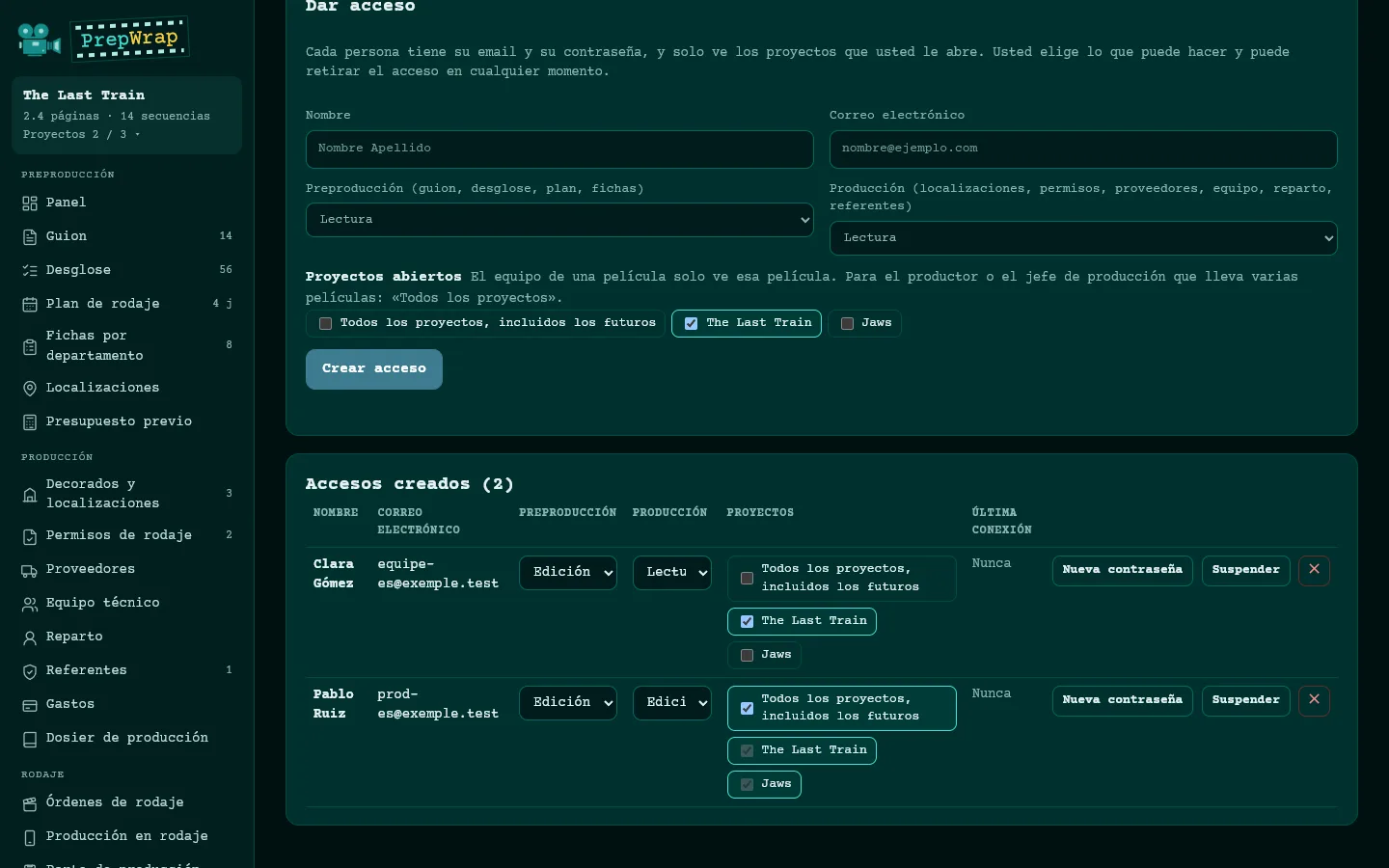
Menú Cuenta, «Accesos y permisos»: cree un acceso por persona (email y contraseña provisional). Para cada una, elija los permisos (lectura o modificación) en preproducción y en producción, y los proyectos que ve.
- El equipo de una película solo ve esa película; «Todos los proyectos, incluidos los futuros» conviene al productor o al jefe de producción.
16. Varios proyectos
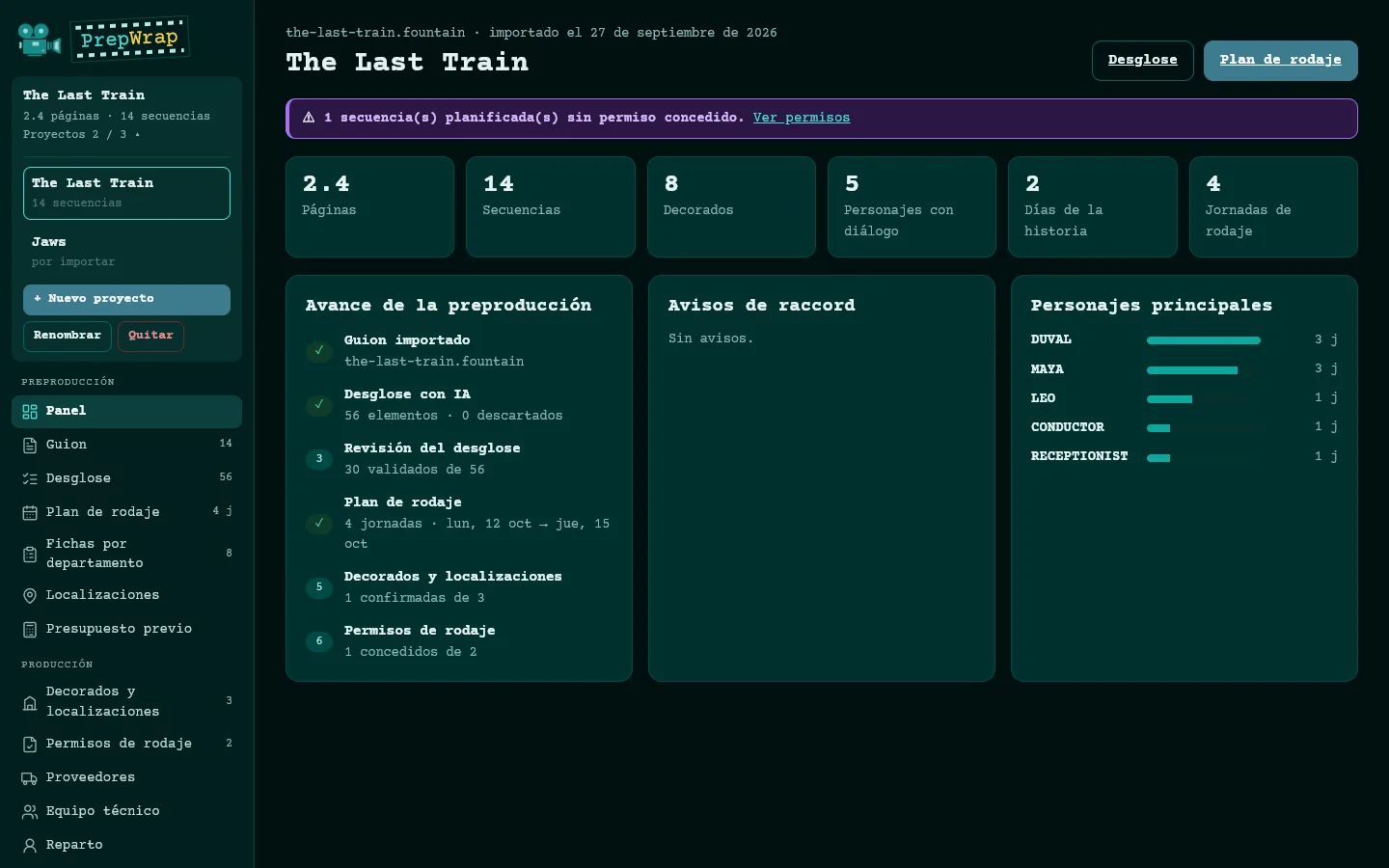
El recuadro del proyecto, arriba del menú, abre la lista de sus proyectos: cambiar de proyecto, «+ Nuevo proyecto», «Renombrar», «Quitar». El número de guiones depende de su plan; cuando está completo, «Solicitar más guiones».
- Copias del proyecto (menú Cuenta): cada noche se guarda una copia de cada proyecto durante 30 días; «Volver a esta copia» aparta antes la versión actual.
17. Ajustes
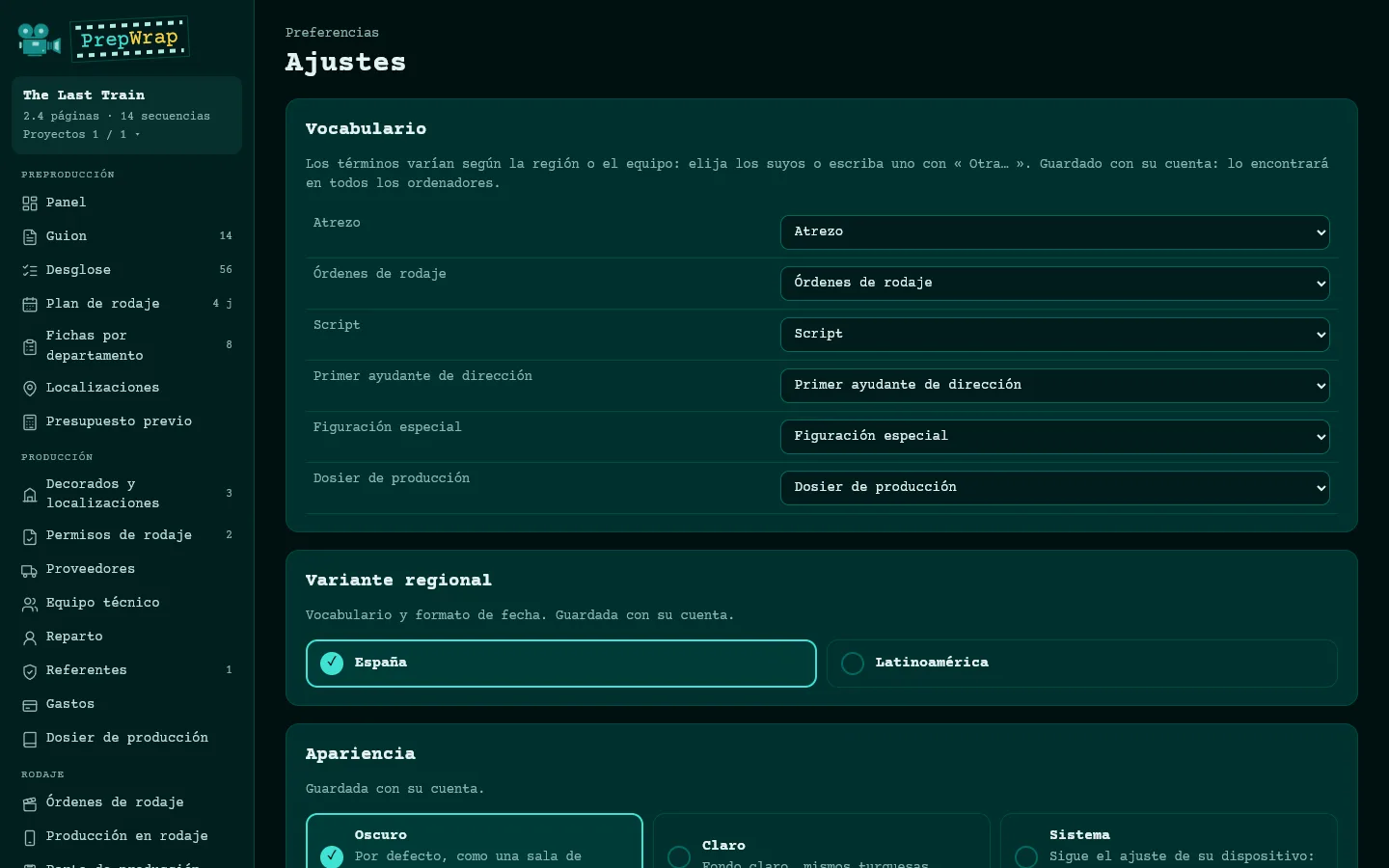
Idioma (español, inglés, francés, alemán, italiano, tailandés, vietnamita, afrikáans), variante regional, vocabulario (sustituya un término por el suyo), tema y tipografía: guardados en su cuenta, en todos sus dispositivos. Los colores de las tiras se eligen en la página Plan de rodaje.