Guida utente di PrepWrap
Dalla sceneggiatura all'ultimo giorno di riprese, passo dopo passo. Le schermate provengono dal progetto dimostrativo.
1. Per iniziare: importare una sceneggiatura
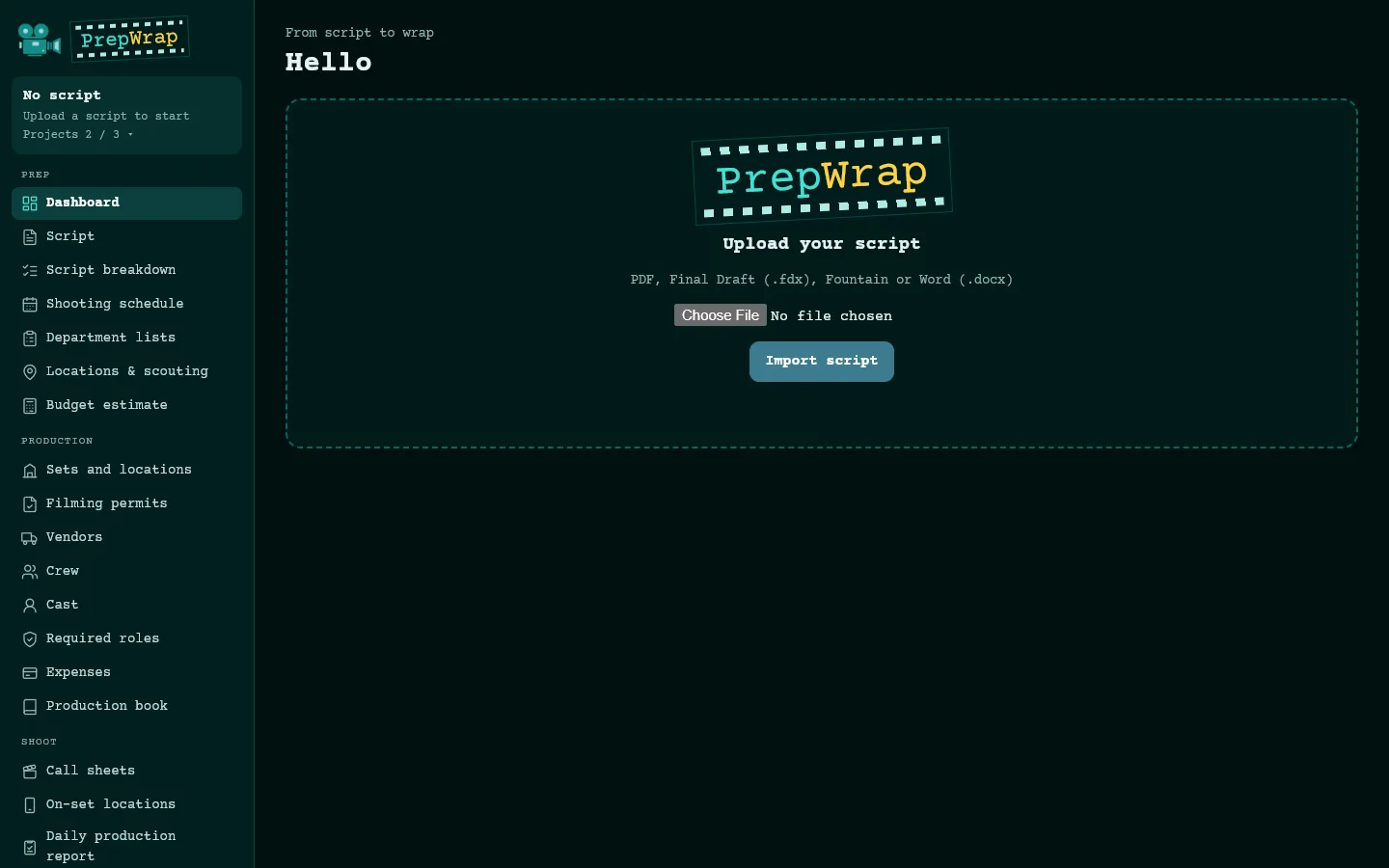
Acceda a prepwrap.com/app con l'email e la password che ha ricevuto. La prima volta, PrepWrap Le chiede di caricare la Sua sceneggiatura.
- Formati supportati: PDF (con testo, non una scansione), Final Draft (.fdx), Fountain e Word (.docx).
- All'importazione, la sceneggiatura viene suddivisa in scene: numero, interno o esterno, ambiente, momento della giornata, personaggi che parlano e lunghezza in ottavi di pagina.
- Un momento della giornata non indicato (un'inquadratura senza GIORNO o NOTTE) viene ripreso dalla scena precedente: lo verifichi nella pagina Sceneggiatura.
2. Spoglio
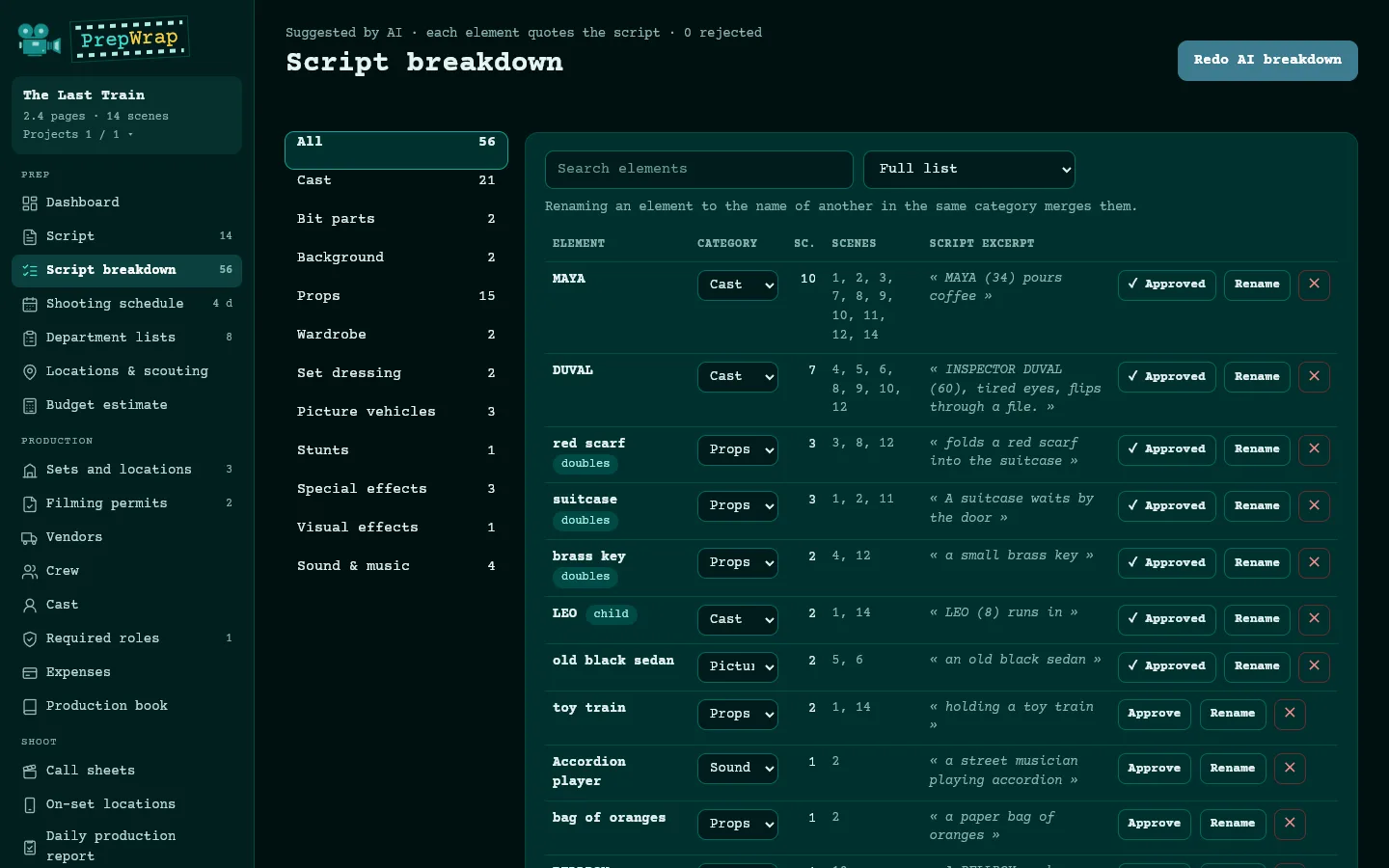
Nella pagina Spoglio, clicchi su «Spoglio con l'IA». L'IA legge ogni scena e propone personaggi, comparse, attrezzeria, costumi, veicoli, effetti… Ogni elemento cita la riga esatta della sceneggiatura: se un elemento non si trova nella scena, viene scartato.
- «Convalida» conferma un elemento; «Rinomina» lo corregge; rinominare un elemento con il nome di un altro della stessa categoria li unisce.
- Il menu della categoria sposta un elemento (per esempio da Attrezzeria a Costumi); «Altro…» crea una categoria personalizzata.
- Le schede reparto (trucco e parrucco, attrezzeria, arredamento, macchina da presa, suono…) si compilano a partire dallo spoglio, con le date del piano di lavorazione.
3. Recuperare il lavoro da un altro software
Pagina Spoglio, «Importa (Excel, CSV)»: scelga un foglio di calcolo esportato da StudioBinder, Filmustage, Movie Magic, Gorilla, Celtx… PrepWrap riconosce il contenuto di ogni colonna (scena, elemento, categoria, quantità, giorno o data di ripresa); se necessario Lei corregge, poi importa.
- Vengono lette due strutture: una riga per elemento, oppure una riga per scena con una colonna per categoria.
- Le categorie degli altri software (Props, Wardrobe, Cast Members…) vengono associate a quelle di PrepWrap; i doppioni vengono ignorati, i numeri di scena assenti dalla sceneggiatura vengono segnalati.
- Se il file ha una colonna Giorno o Data, si può importare anche il piano di lavorazione.
- I file nativi di Movie Magic (.mmsx, .msd) non possono essere letti: il loro formato non è pubblico. Esporti il report in Excel.
4. Piano di lavorazione
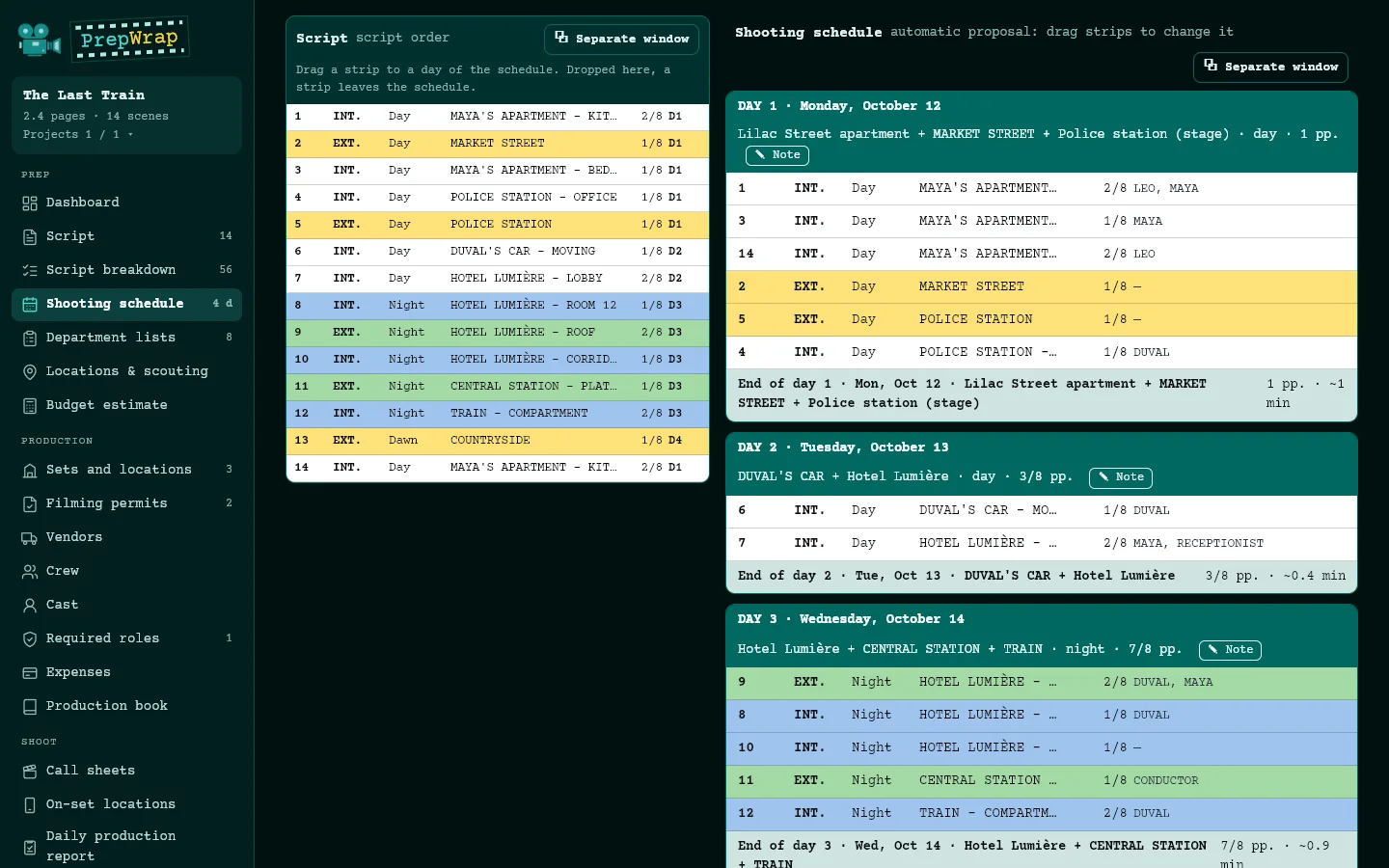
Nella pagina Piano di lavorazione, scelga il primo giorno, il ritmo (pagine al giorno, oppure un numero di giorni fissato dalla produzione) e i giorni di riposo, poi «Calcola il piano». I dati chiave in alto: giorni di ripresa, di cui notturni, periodo, pagine e media giornaliera.
- Gli ambienti collegati alla stessa location reale (pagina Ambienti e location) vengono girati uno dopo l'altro.
- Due zone: a sinistra tutte le strisce nell'ordine della sceneggiatura, a destra la proposta. Trascini una striscia su un altro giorno, su «+ Nuovo giorno», o di nuovo nella zona di sinistra per toglierla dal piano. Il piano diventa «modificato a mano»; «Torna alla proposta automatica» annulla i Suoi spostamenti.
- «⧉ Finestra separata» apre una zona in una finestra a sé, per un secondo schermo; si può trascinare da una finestra all'altra.
- «Raggruppare le notti consecutive»: meno giorni, ma si torna in alcune location per le loro scene notturne.
- Clicchi su una striscia per aggiungere una nota; «✎ Nota» annota una giornata.
5. Disponibilità del cast e delle location
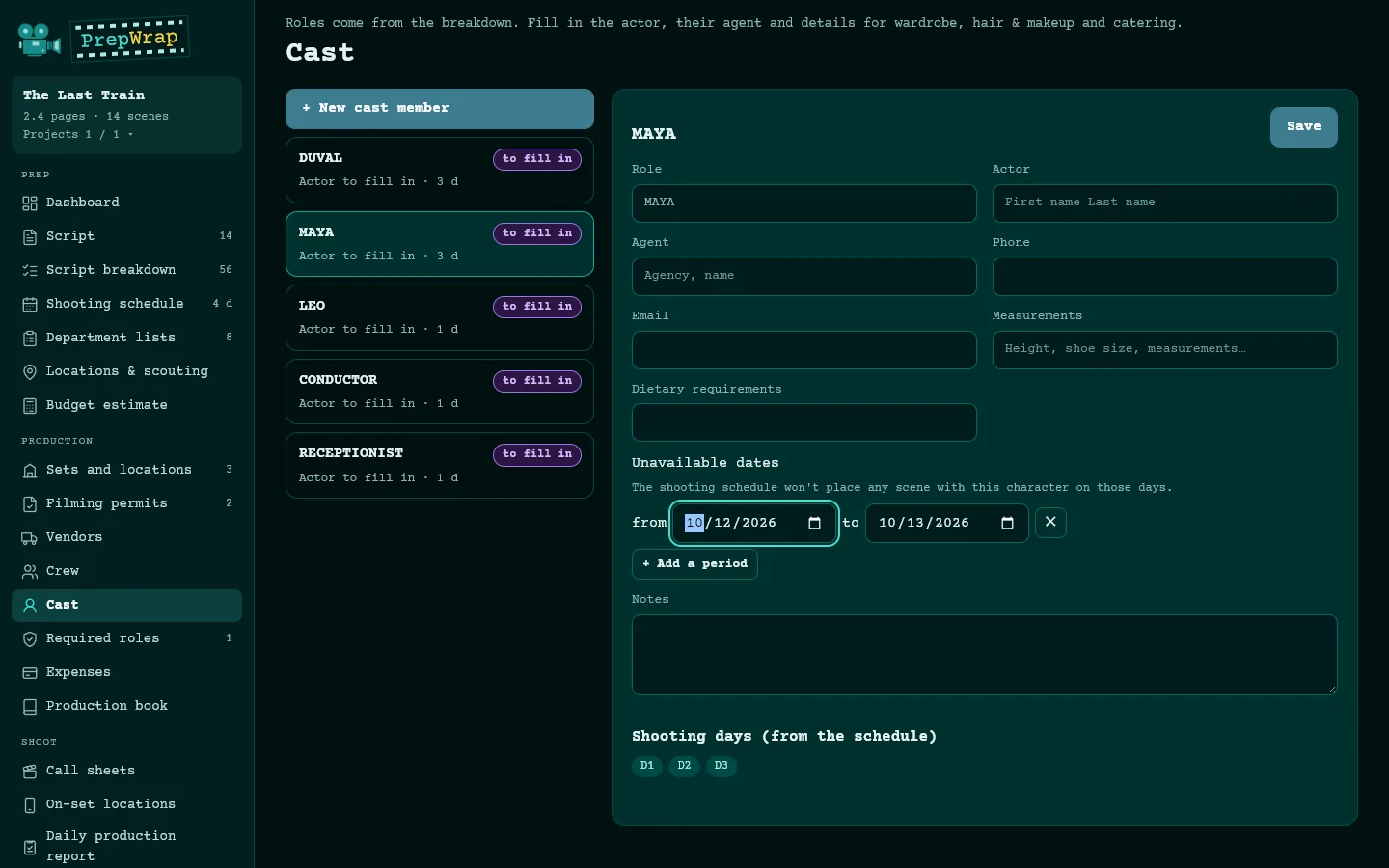
Nella scheda di un attore, «Indisponibilità»; nella scheda di una location, «Accessibile solo» e «Chiuso»: periodi dal… al…. Il piano ne tiene conto a ogni calcolo.
- Una scena che nessun giorno può accogliere viene mostrata in cima al piano, con il vincolo che la blocca.
6. Ambienti, location e produzione
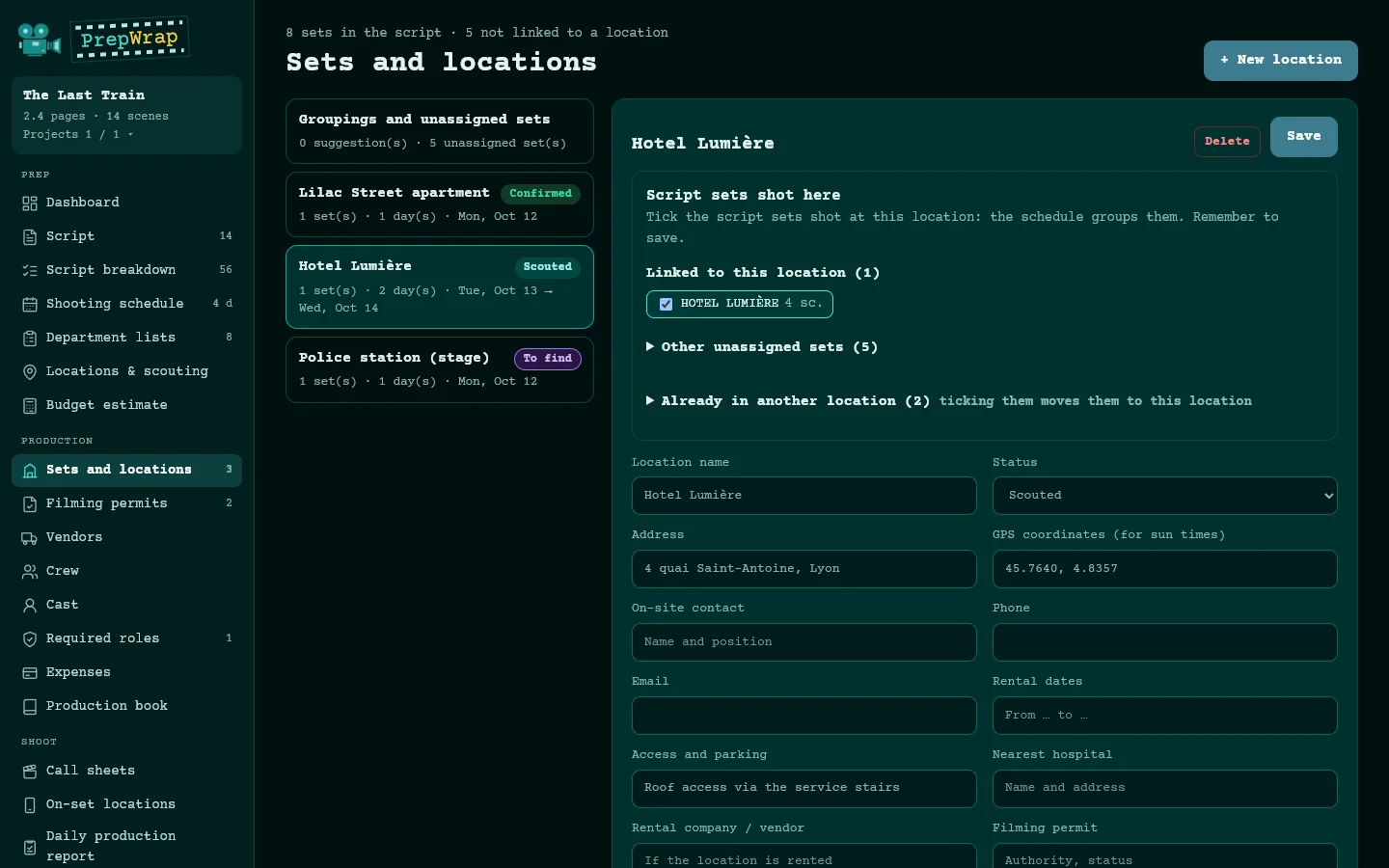
Nella pagina Ambienti e location, crei una location reale e spunti gli ambienti della sceneggiatura che vi vengono girati. Indirizzo, referente, accesso, ospedale più vicino e coordinate GPS (per gli orari del sole e il meteo) alimentano gli ordini del giorno.
- Le pagine Permessi, Fornitori, Troupe, Cast e Referenti completano la parte di produzione. Un «da inserire» sottolineato è cliccabile: apre il campo da compilare.
- Location e sopralluoghi segue contratti, riserve di parcheggio, residenti e pratiche per ogni location, con scadenze che seguono il piano di lavorazione.
7. Ordini del giorno e link della troupe
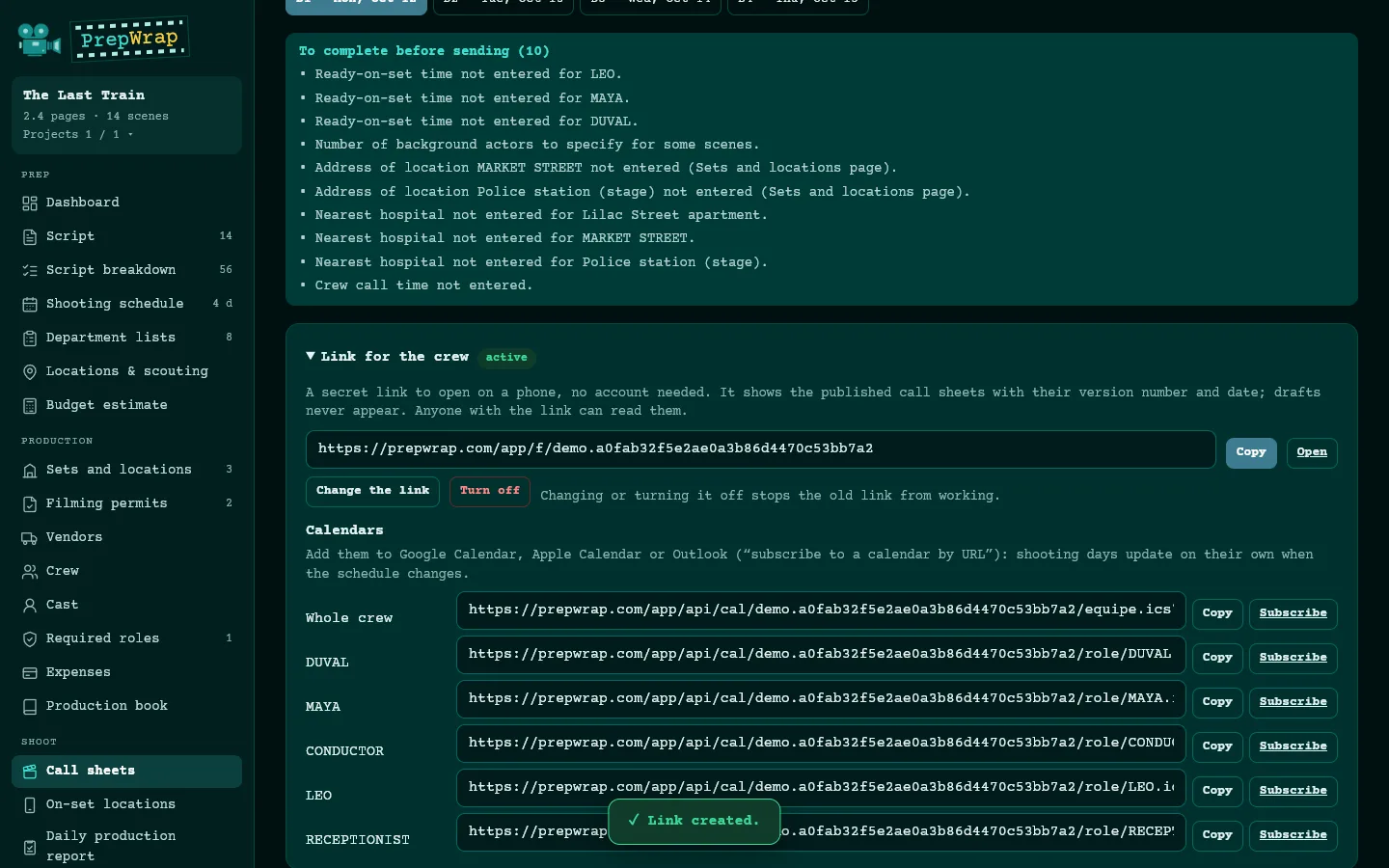
Nella pagina Ordini del giorno, scelga la giornata, inserisca gli orari (convocazione della troupe, inizio riprese, pasto, fine prevista) e gli orari del cast, poi «Salva». Ciò che manca viene elencato; «Pubblica la versione» blocca l'ordine del giorno, e la versione successiva mostra cosa è cambiato.
- Le previsioni meteo della location vengono aggiunte automaticamente 10 giorni prima, per le location con coordinate GPS (fonte: MET Norway).
- «⧉ Ordine del giorno in una finestra separata»: i campi su uno schermo, l'ordine del giorno sull'altro.
- «Link per la troupe»: un link segreto che apre gli ordini del giorno pubblicati su un telefono, senza bisogno di account. «Cambia il link» o «Disattiva» rende inutilizzabile quello vecchio.
- Calendari: un abbonamento per tutta la troupe e uno per personaggio, da aggiungere a Google Calendar, Apple Calendar o Outlook; seguono il piano di lavorazione.
8. Tenere informata la troupe: annunci, Telegram, SMS
Tre modi, da combinare. Nessuno richiede che la troupe crei un account PrepWrap.
- Annunci (pagina Ordini del giorno): un breve messaggio, contrassegnato come urgente se necessario. Compare in cima al link della troupe e viene inviato al gruppo Telegram, se ne è collegato uno.
- Gruppo Telegram (menu Riprese): crei il gruppo in Telegram, aggiunga il bot PrepWrap con un clic, poi inviti la troupe via email (indirizzi in copia nascosta). Da quel momento, ogni ordine del giorno pubblicato, ogni annuncio e un promemoria la sera prima (alle 19 per impostazione predefinita) vi arrivano da soli.
- SMS dal Suo telefono (riquadro «Avvisare la troupe via SMS»): un messaggio pronto per ogni persona, con il suo orario di convocazione e il link della giornata; un tocco apre Messaggi. Gratuito, con il Suo piano tariffario.
- Gruppo WhatsApp: incolli il suo link di invito; un pulsante apre WhatsApp con il messaggio pronto. In un gruppo WhatsApp, tutti vedono il numero di tutti.
- Invio automatico a tutti, facoltativo: il titolare dell'account collega l'account Twilio della produzione. Twilio fattura direttamente i suoi SMS (nessun abbonamento; circa 0,09 $ per SMS verso l'Italia ad agosto 2026, meno di 0,01 $ verso gli Stati Uniti); PrepWrap non addebita nulla. Il costo stimato viene mostrato prima di ogni invio.
- Consenso: nelle schede Troupe e Cast, registri «Accetta gli SMS» o «Rifiuta gli SMS». Gli invii automatici vanno solo a chi ha accettato; chi rifiuta viene escluso da tutti gli SMS.
9. Cosa vede la troupe sul telefono
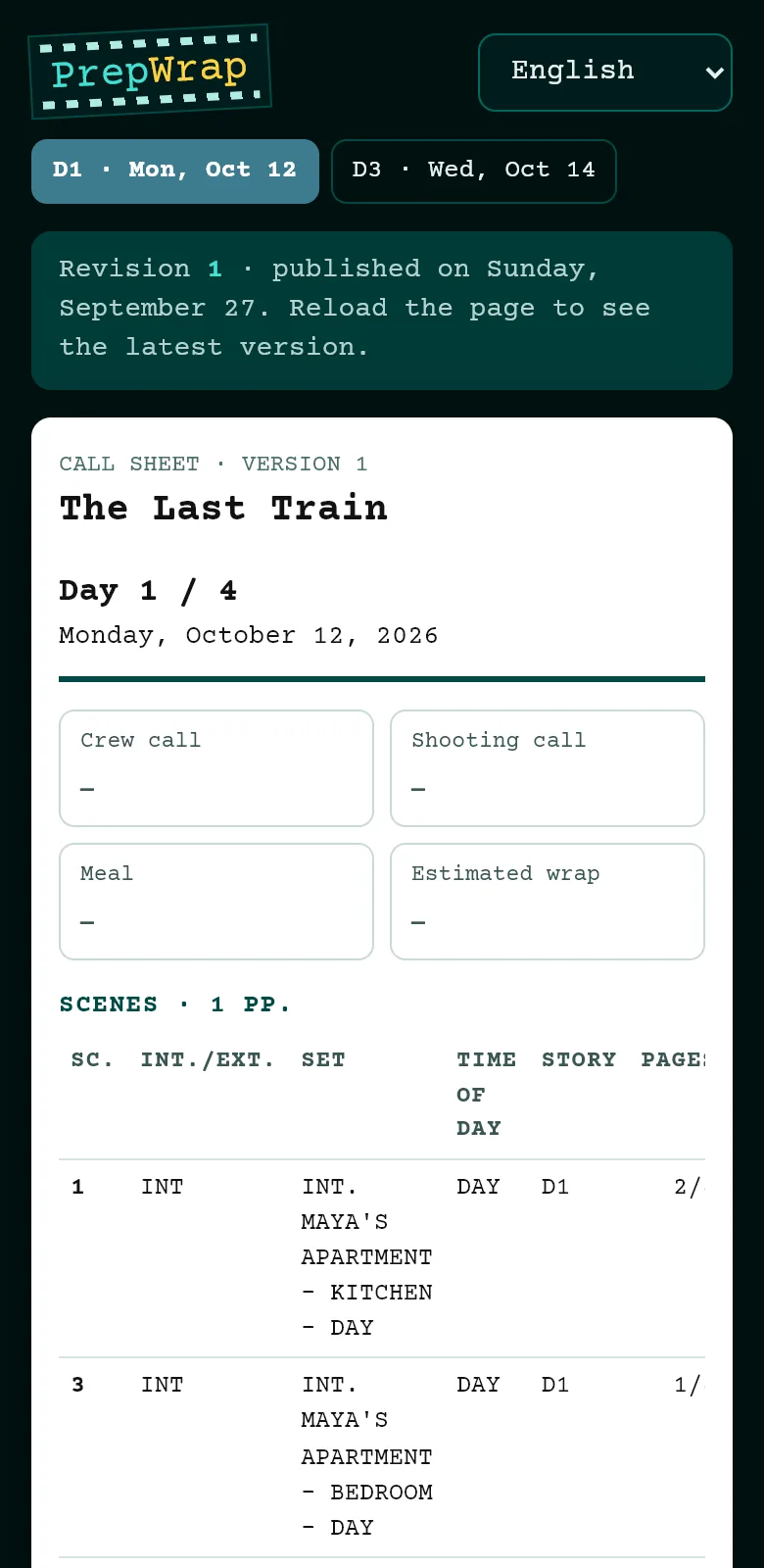
Il link della troupe si apre nel browser del telefono, nella lingua scelta: giorni pubblicati, la versione e la sua data, l'ordine del giorno completo, stampabile se necessario.
10. Durante le riprese
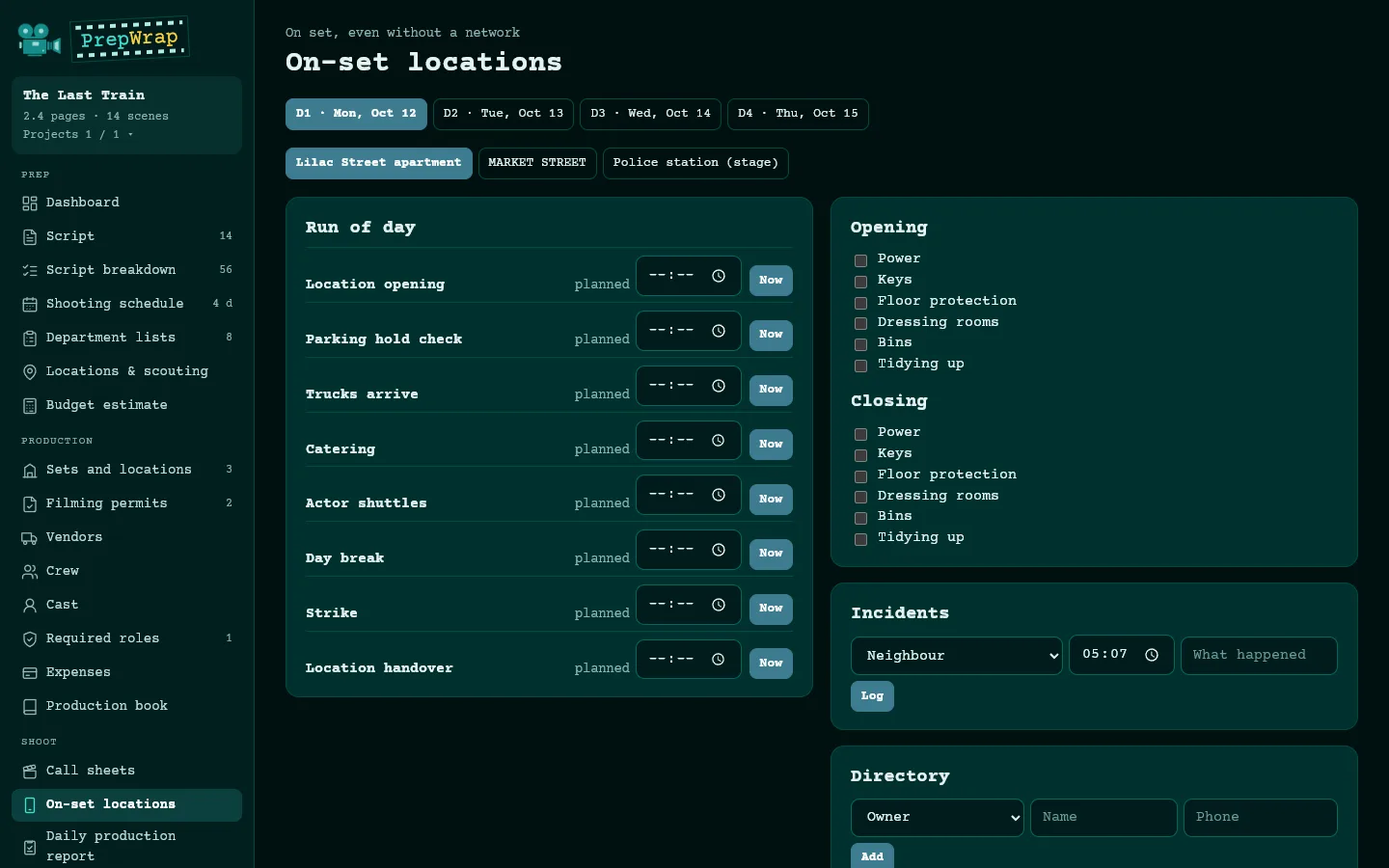
- Location sul set: lo svolgimento della giornata, apertura e chiusura della location, incidenti, contatti e piccola cassa vengono registrati su un telefono, anche senza connessione; tutto viene inviato appena torna la rete.
- Rapporto di macchina: rulli o schede per macchina da presa, ciak e la scheda dei giornalieri per il laboratorio.
- Rapporto di edizione: stato delle scene, minutaggio, inquadrature, continuità.
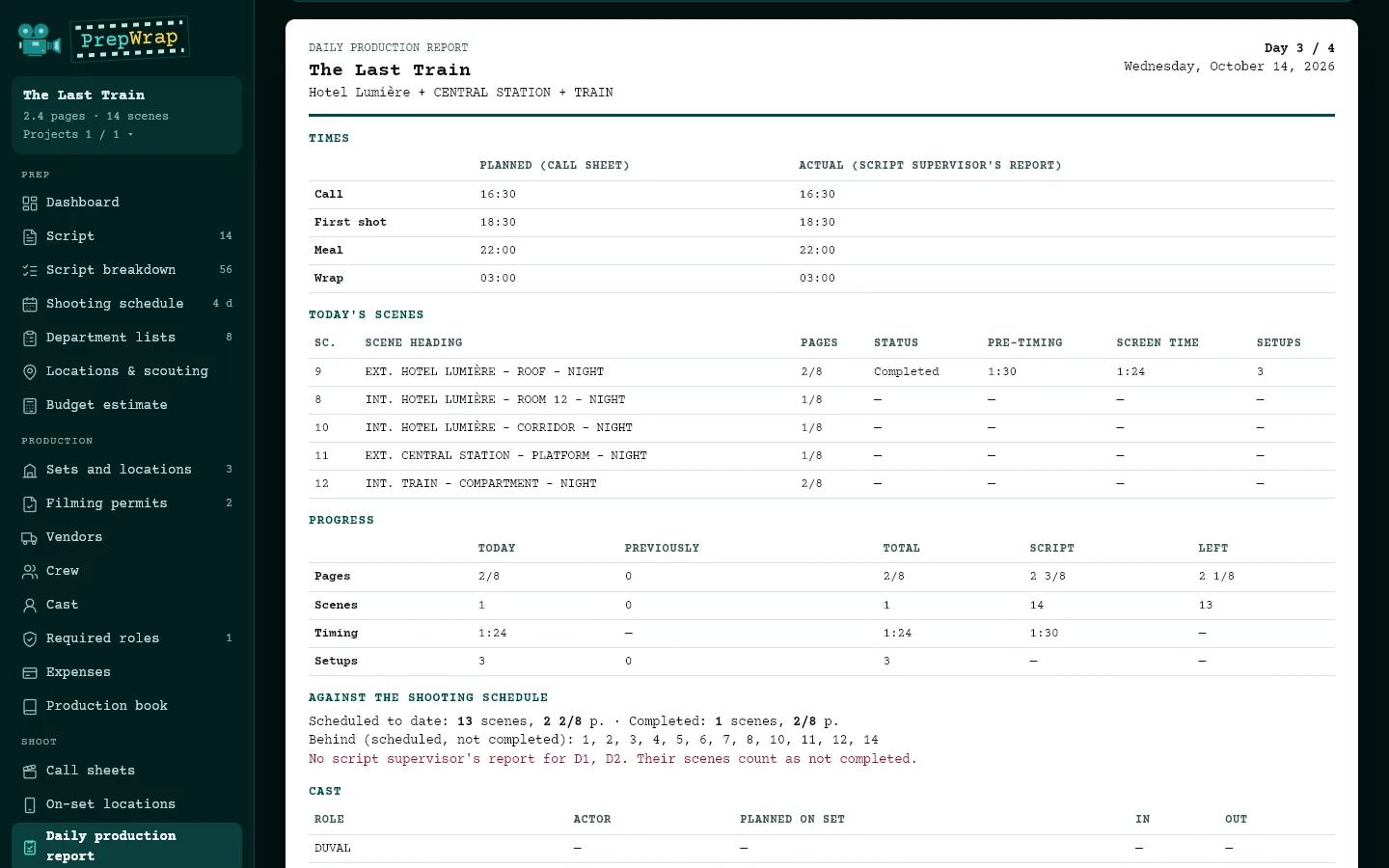
- Rapporto di produzione: ogni sera riunisce gli altri rapporti (orari previsti ed effettivi, scene girate, anticipo o ritardo sul piano, supporti, incidenti). Da compilare: orari di arrivo e di fine del cast, comparse, straordinari, note.
11. Il rapporto di produzione
Lo stampi in A4 o lo salvi in PDF. Se manca il rapporto di edizione di un giorno precedente, viene indicato: le scene di quel giorno vengono allora considerate non completate.
12. Budget, budget dettagliato e spese
- Stima del budget: calcolata a partire dal piano di lavorazione e dallo spoglio, con le Sue tariffe. Nessuna tariffa è fornita: una riga senza tariffa viene segnalata, mai stimata.
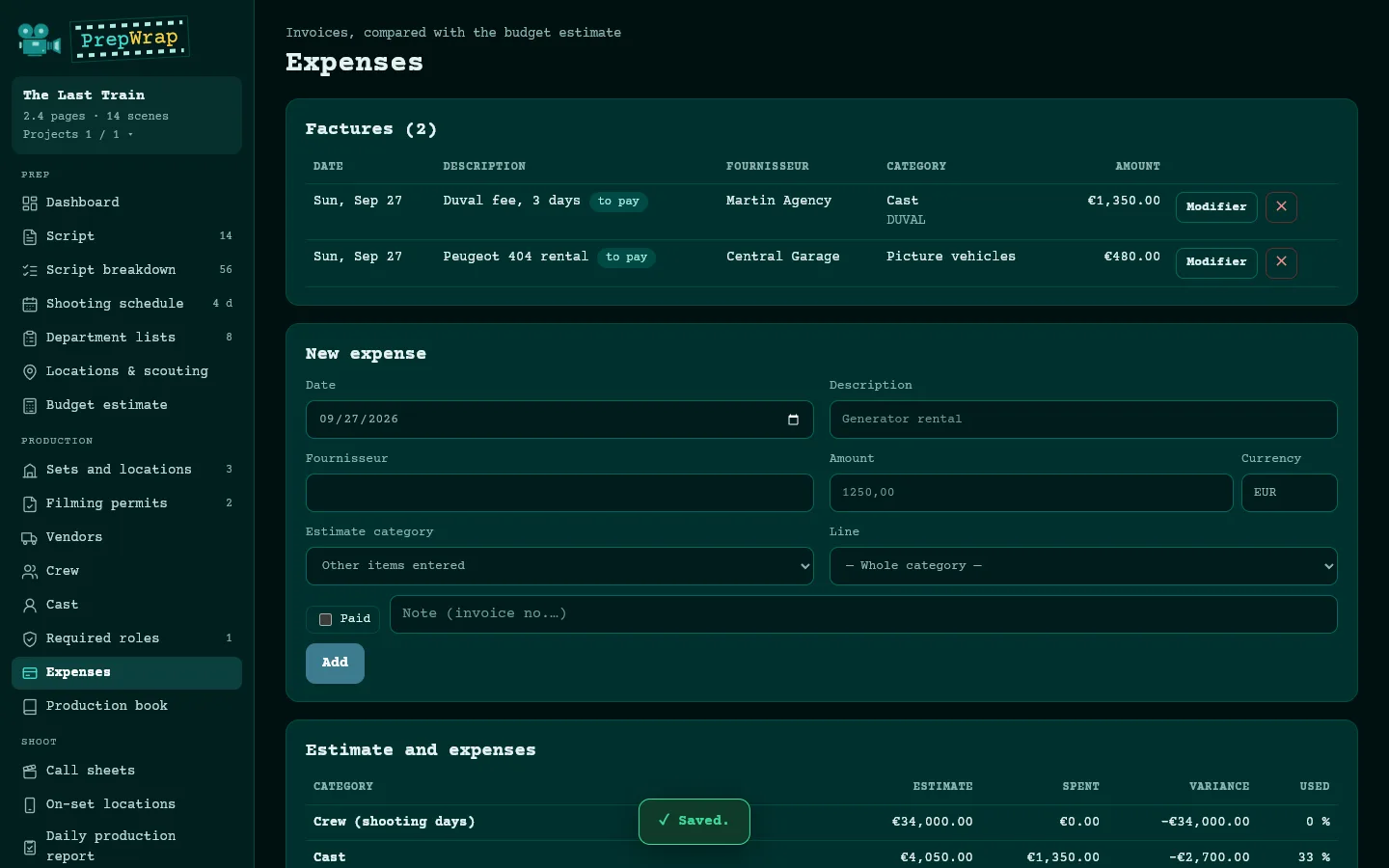
- Spese: inserisca le fatture e le assegni a una voce (e, se necessario, a una riga). Il confronto mostra, voce per voce, la stima, l'importo speso, lo scostamento e la percentuale utilizzata. La piccola cassa del set è indicata a parte.
- Budget di produzione (menu Produzione): scelga il modello richiesto dal Suo finanziatore (CNC lungometraggi, cortometraggi o TV, ICAA, FFA, MiC per l'Italia, OFC, BFI); PrepWrap ne riprende i capitoli e i numeri di conto, nella lingua del modello, con un link alla fonte ufficiale.
- Punto di partenza: le voci dello spoglio e del piano, la stima del budget con le Sue tariffe, oppure un budget vuoto. Ogni riga: quantità × giorni × prezzo unitario; i giorni possono seguire il calendario (preparazione, riprese, post-produzione…).
- Spese generali, imprevisti, margine: in percentuale o in importo, senza valore predefinito. Versioni successive, confronto tra due versioni, una seconda valuta con un tasso unico, esportazione Excel con formule.
13. Modelli di documenti
Menu Produzione, «Modelli di documenti»: per paese (Francia, Spagna, Germania, Regno Unito, Stati Uniti), i documenti da prevedere (permessi, diritti d'immagine, minori, droni, assicurazioni…), con i testi e gli enti ufficiali.
- Cinque lettere di diritto francese da compilare e stampare: contratto di ripresa in un luogo privato, liberatoria per i diritti d'immagine, consenso dei genitori per un minore, richiesta di attestato di assicurazione, richiesta di permesso di ripresa. I dati della Sua società vengono inseriti una sola volta.
- Si tratta di modelli indicativi: li faccia verificare dal Suo avvocato. I contratti del cast e della troupe rientrano nel diritto del lavoro e nei contratti collettivi: PrepWrap non ne fornisce alcun modello.
14. Versioni della sceneggiatura
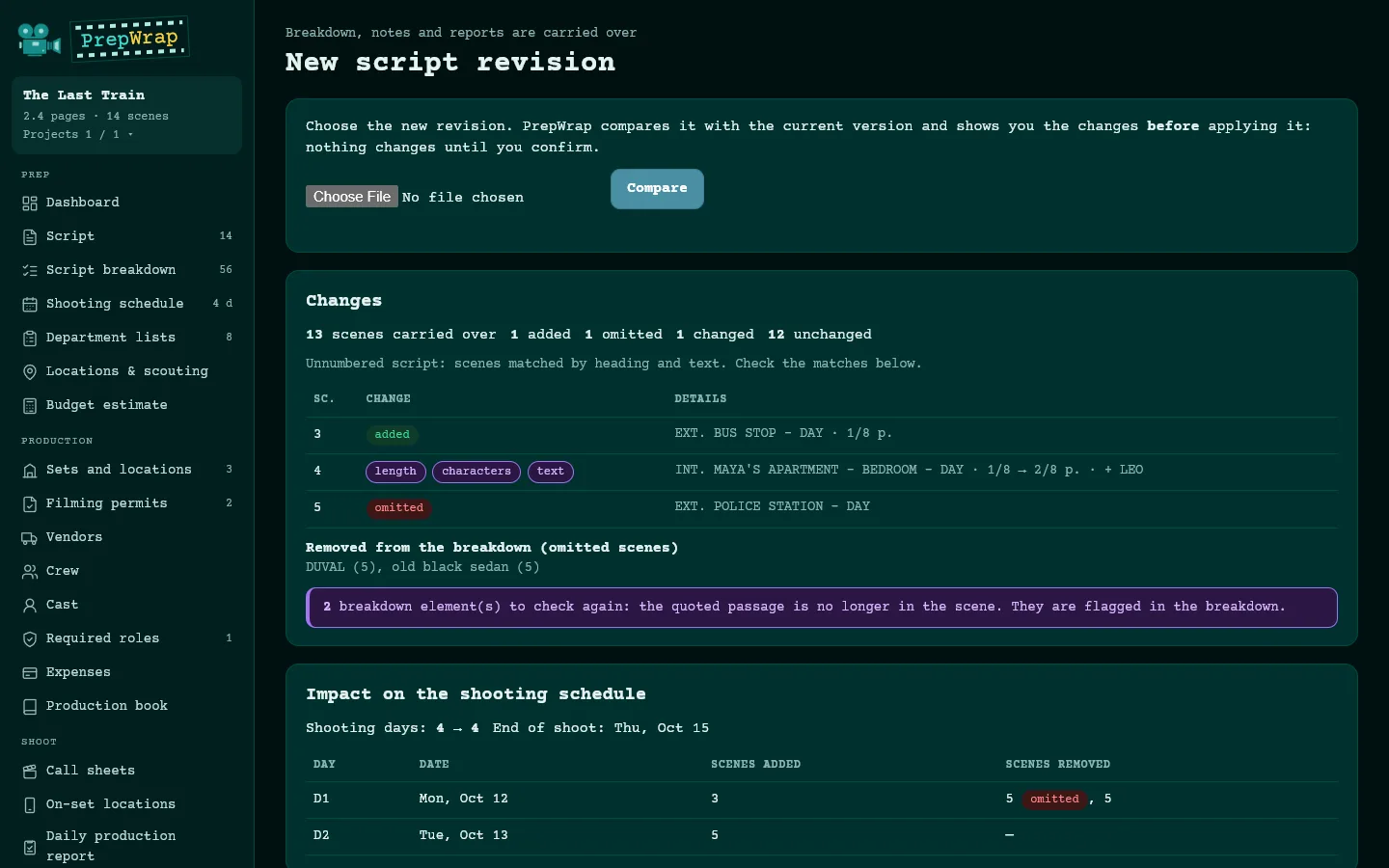
Nella pagina Sceneggiatura, «Nuova versione della sceneggiatura». PrepWrap confronta le due versioni e mostra, prima dell'applicazione: scene aggiunte, rimosse e modificate, elementi dello spoglio da ricontrollare, l'impatto sul piano di lavorazione e sugli ordini del giorno già pubblicati.
- Spoglio, note e rapporti vengono conservati. Scelga il colore della versione (blu, rosa, giallo…).
- «Fare lo spoglio delle scene nuove e modificate»: l'IA legge solo quelle.
15. Squadra, progetti e accessi
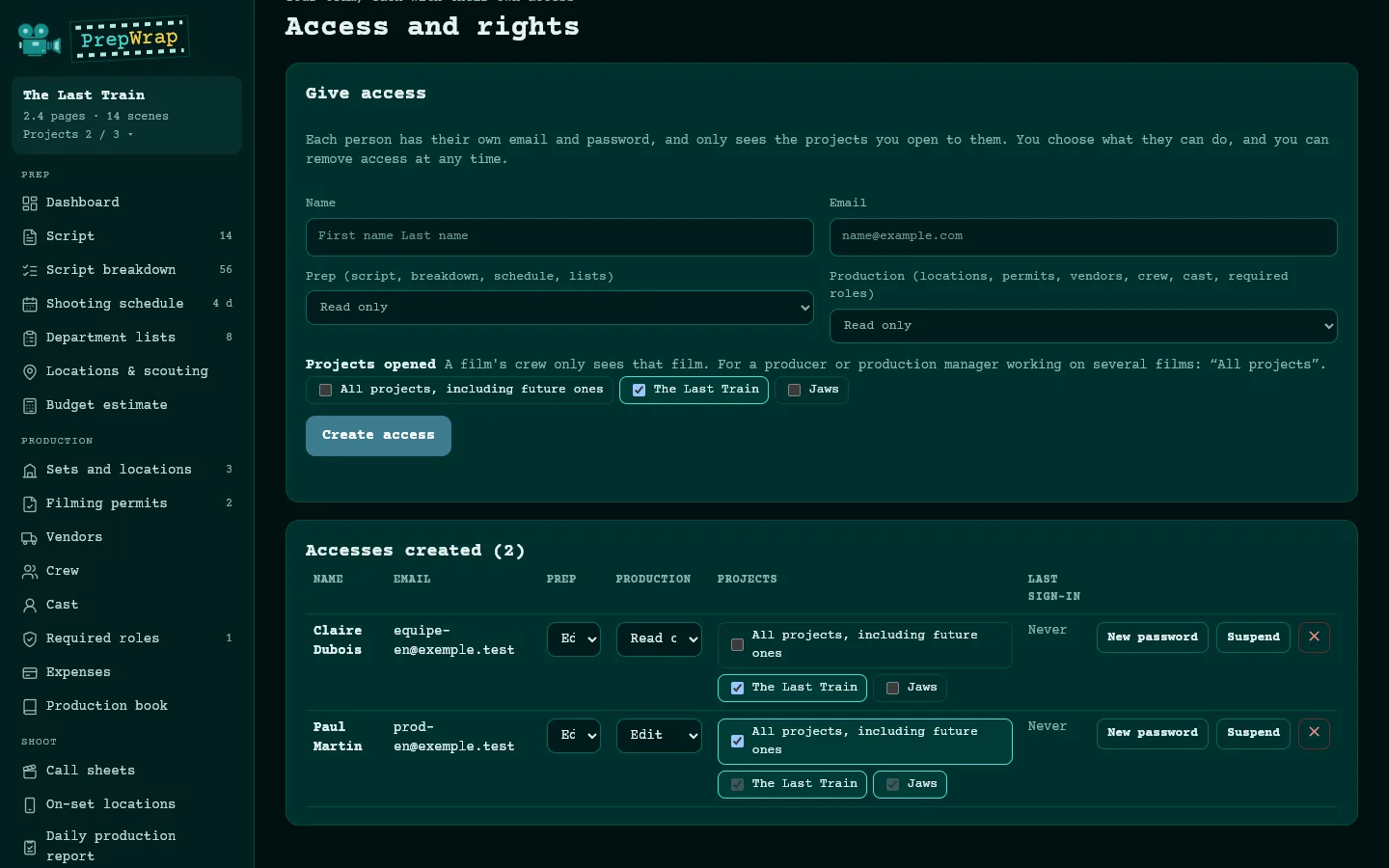
Menu Account, «Accessi e permessi»: crei un accesso per ogni persona (email e password provvisoria). Per ciascuna, scelga i permessi (lettura o modifica) su preparazione e produzione, e i progetti che vede.
- La troupe di un film vede solo quel film; «Tutti i progetti, compresi quelli futuri» è adatto a un produttore o a un direttore di produzione.
16. Più progetti
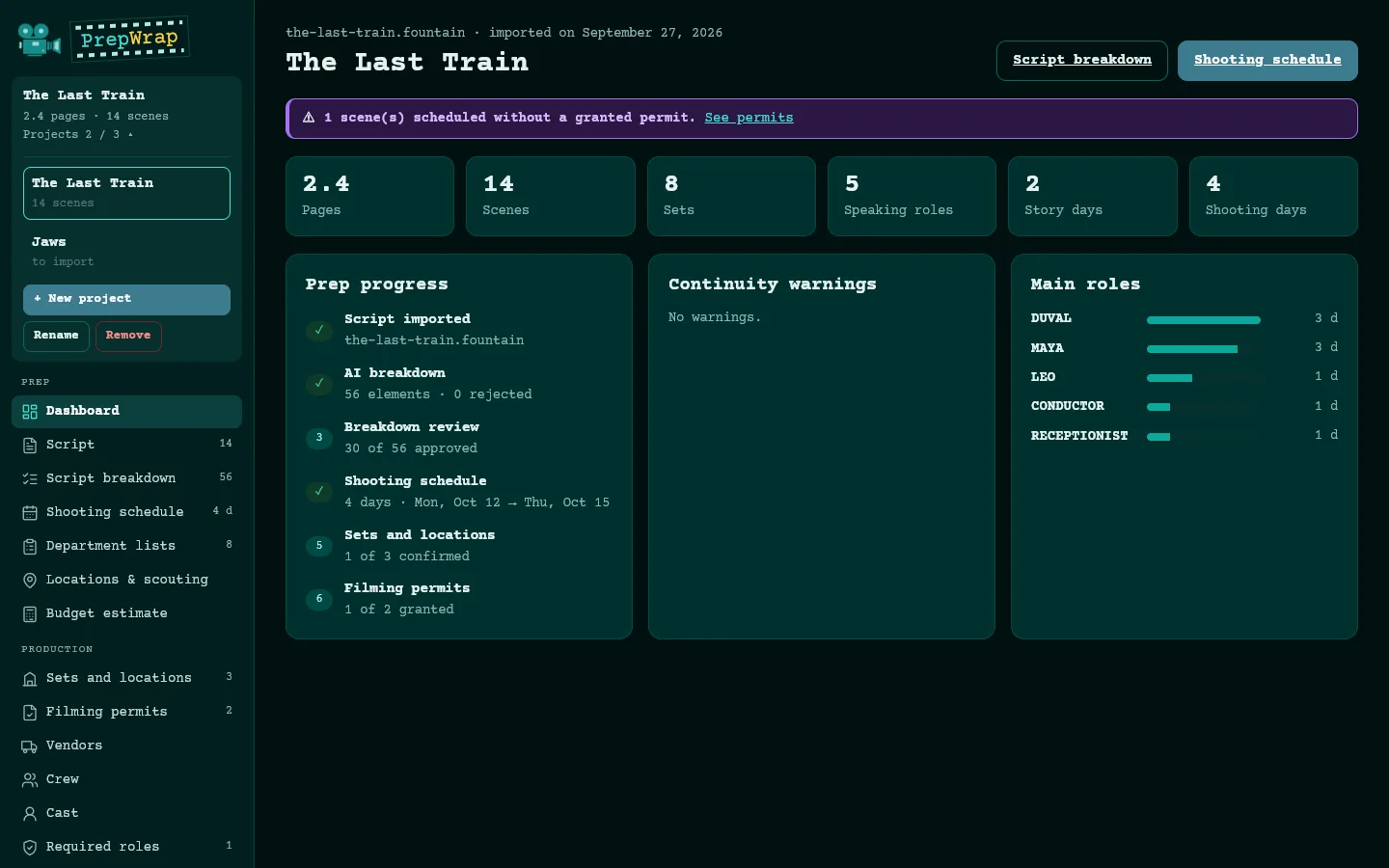
Il riquadro del progetto in cima al menu apre l'elenco dei Suoi progetti: cambiare progetto, «+ Nuovo progetto», «Rinomina», «Rimuovi». Il numero di sceneggiature dipende dal Suo piano; quando è esaurito, «Richiedi più sceneggiature».
- Backup dei progetti (menu Account): ogni notte, una copia di ogni progetto viene conservata per 30 giorni; «Torna a questa copia» mette prima da parte la versione attuale.
17. Impostazioni
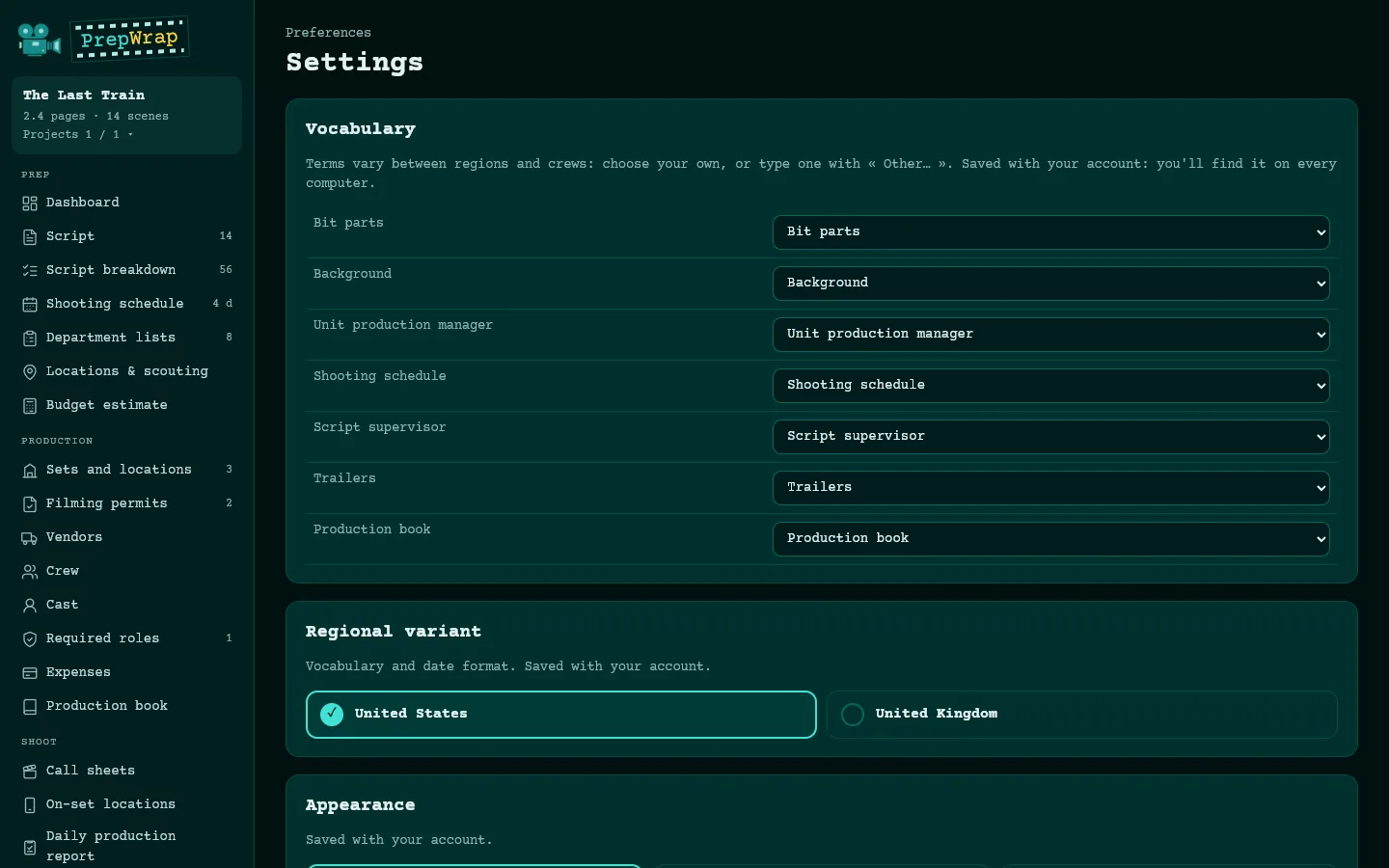
Lingua (inglese, francese, spagnolo, tedesco, italiano, thailandese, vietnamita, afrikaans), variante regionale, vocabolario (sostituire un termine con il proprio), tema e carattere: salvati nel Suo account, su tutti i Suoi dispositivi. I colori delle strisce si scelgono nella pagina Piano di lavorazione.