คู่มือการใช้งาน PrepWrap
จากบทไปจนถึงวันถ่ายทำวันสุดท้าย ทีละขั้นตอน ภาพหน้าจอมาจากโปรเจกต์เดโม
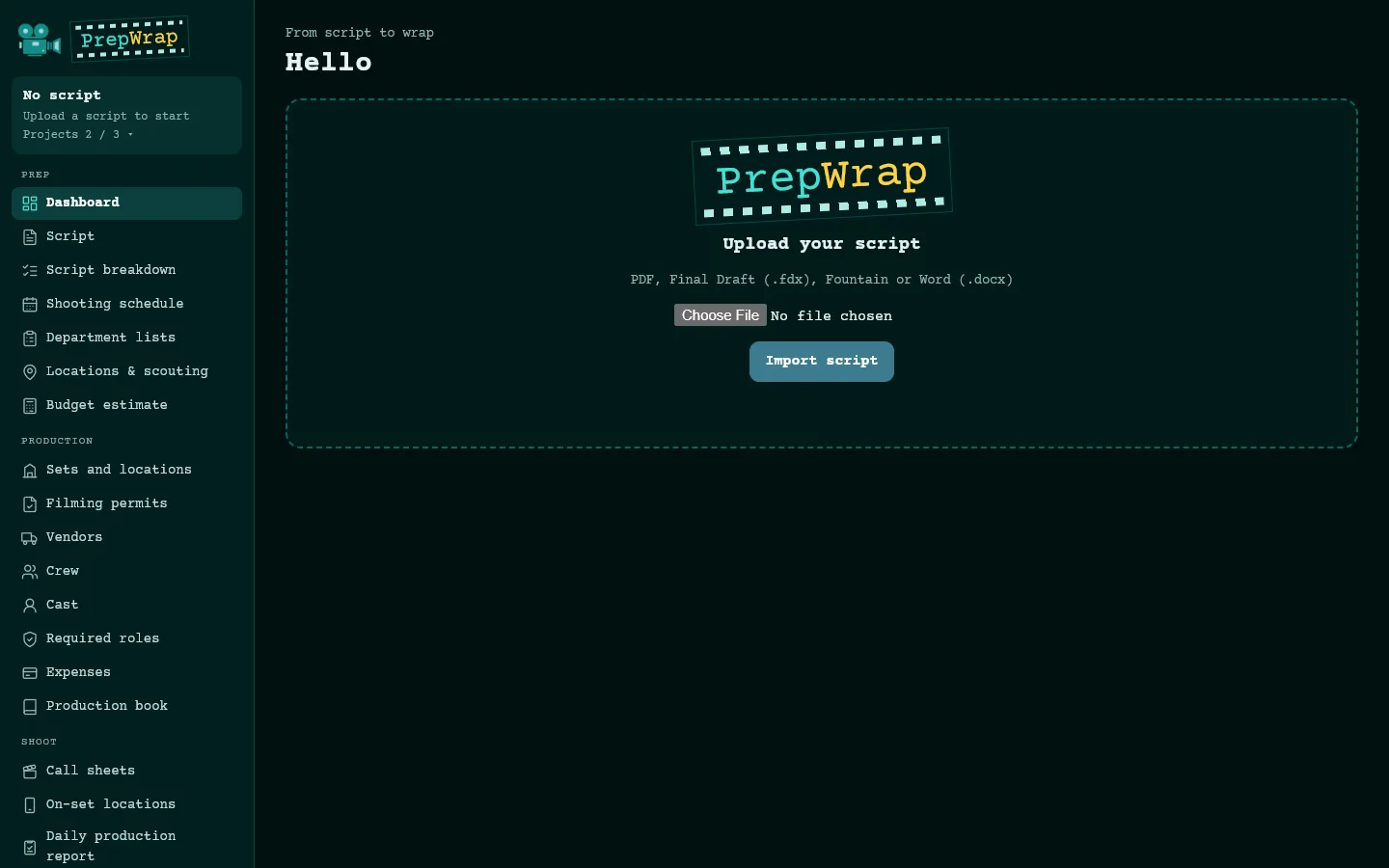
1. เริ่มต้นใช้งาน: นำเข้าบท
เข้าสู่ระบบที่ prepwrap.com/app ด้วยอีเมลและรหัสผ่านที่คุณได้รับ ในครั้งแรก PrepWrap จะขอให้คุณวางไฟล์บทของคุณ
- รูปแบบที่รองรับ: PDF (ที่มีข้อความ ไม่ใช่ภาพสแกน), Final Draft (.fdx), Fountain และ Word (.docx)
- เมื่อนำเข้า บทจะถูกแบ่งเป็นฉาก: หมายเลข ภายในหรือภายนอก เซ็ต ช่วงเวลาของวัน ตัวละครที่มีบทพูด และความยาวเป็นเศษหนึ่งส่วนแปดของหน้า
- ช่วงเวลาของวันที่ไม่ได้เขียนไว้ (ช็อตที่ไม่มี DAY หรือ NIGHT) จะยกมาจากฉากก่อนหน้า: โปรดตรวจสอบในหน้าบท
2. เบรกดาวน์บท
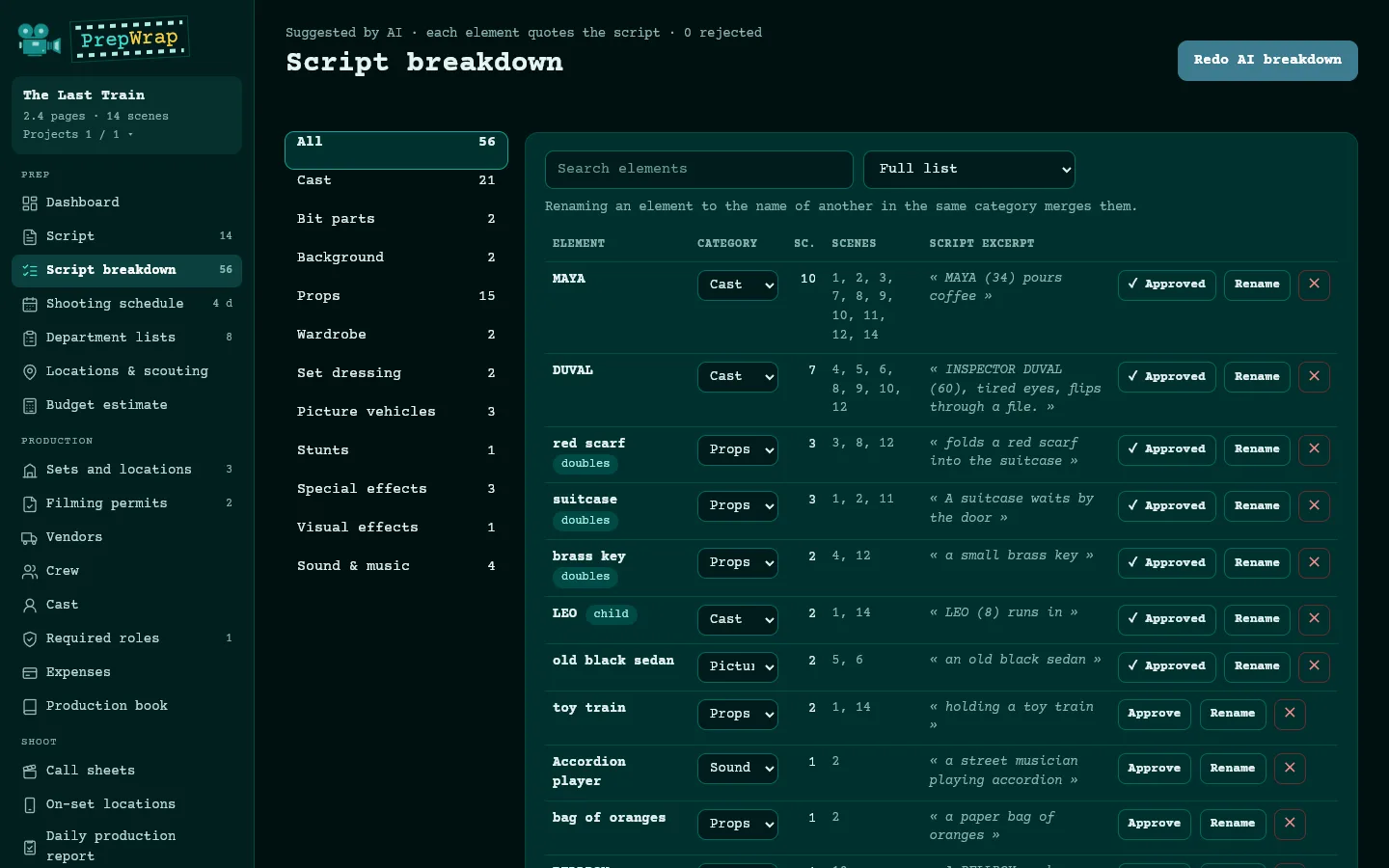
ในหน้าเบรกดาวน์บท คลิก “เบรกดาวน์ด้วย AI” AI จะอ่านแต่ละฉากและเสนอตัวละคร ตัวประกอบ พร็อพ เสื้อผ้า ยานพาหนะ เอฟเฟกต์… ทุกองค์ประกอบจะอ้างอิงบรรทัดที่ตรงกันในบท: หากไม่พบองค์ประกอบใดในฉาก องค์ประกอบนั้นจะถูกปฏิเสธ
- “อนุมัติ” ยืนยันองค์ประกอบ “เปลี่ยนชื่อ” ใช้แก้ไข การเปลี่ยนชื่อองค์ประกอบให้ตรงกับชื่อขององค์ประกอบอื่นในหมวดเดียวกันจะรวมทั้งสองเข้าด้วยกัน
- เมนูหมวดใช้ย้ายองค์ประกอบ (เช่น จากพร็อพไปยังเสื้อผ้า) “อื่น ๆ…” ใช้สร้างหมวดของคุณเอง
- รายการตามฝ่าย (ทำผมและแต่งหน้า พร็อพ ตกแต่งฉาก กล้อง เสียง…) จะถูกเติมจากเบรกดาวน์ พร้อมวันที่จากตารางถ่ายทำ
3. นำงานจากซอฟต์แวร์อื่นเข้ามา
หน้าเบรกดาวน์บท “นำเข้า (Excel, CSV)”: เลือกสเปรดชีตที่ส่งออกจาก StudioBinder, Filmustage, Movie Magic, Gorilla, Celtx… PrepWrap จะคาดเดาว่าแต่ละคอลัมน์คืออะไร (ฉาก องค์ประกอบ หมวด จำนวน วันถ่ายทำหรือวันที่) คุณแก้ไขได้หากจำเป็น แล้วจึงนำเข้า
- อ่านได้สองรูปแบบ: หนึ่งแถวต่อหนึ่งองค์ประกอบ หรือหนึ่งแถวต่อหนึ่งฉากโดยมีหนึ่งคอลัมน์ต่อหนึ่งหมวด
- หมวดของซอฟต์แวร์อื่น (Props, Wardrobe, Cast Members…) จะถูกจับคู่กับหมวดของ PrepWrap รายการที่ซ้ำจะถูกข้าม และหมายเลขฉากที่ไม่มีในบทจะถูกแจ้งเตือน
- หากไฟล์มีคอลัมน์ Day หรือ Date ก็สามารถนำเข้าตารางถ่ายทำได้ด้วย
- ไม่สามารถอ่านไฟล์ต้นฉบับของ Movie Magic (.mmsx, .msd) ได้ เนื่องจากรูปแบบไฟล์ไม่เปิดเผยต่อสาธารณะ โปรดส่งออกรายงานเป็น Excel
4. ตารางถ่ายทำ
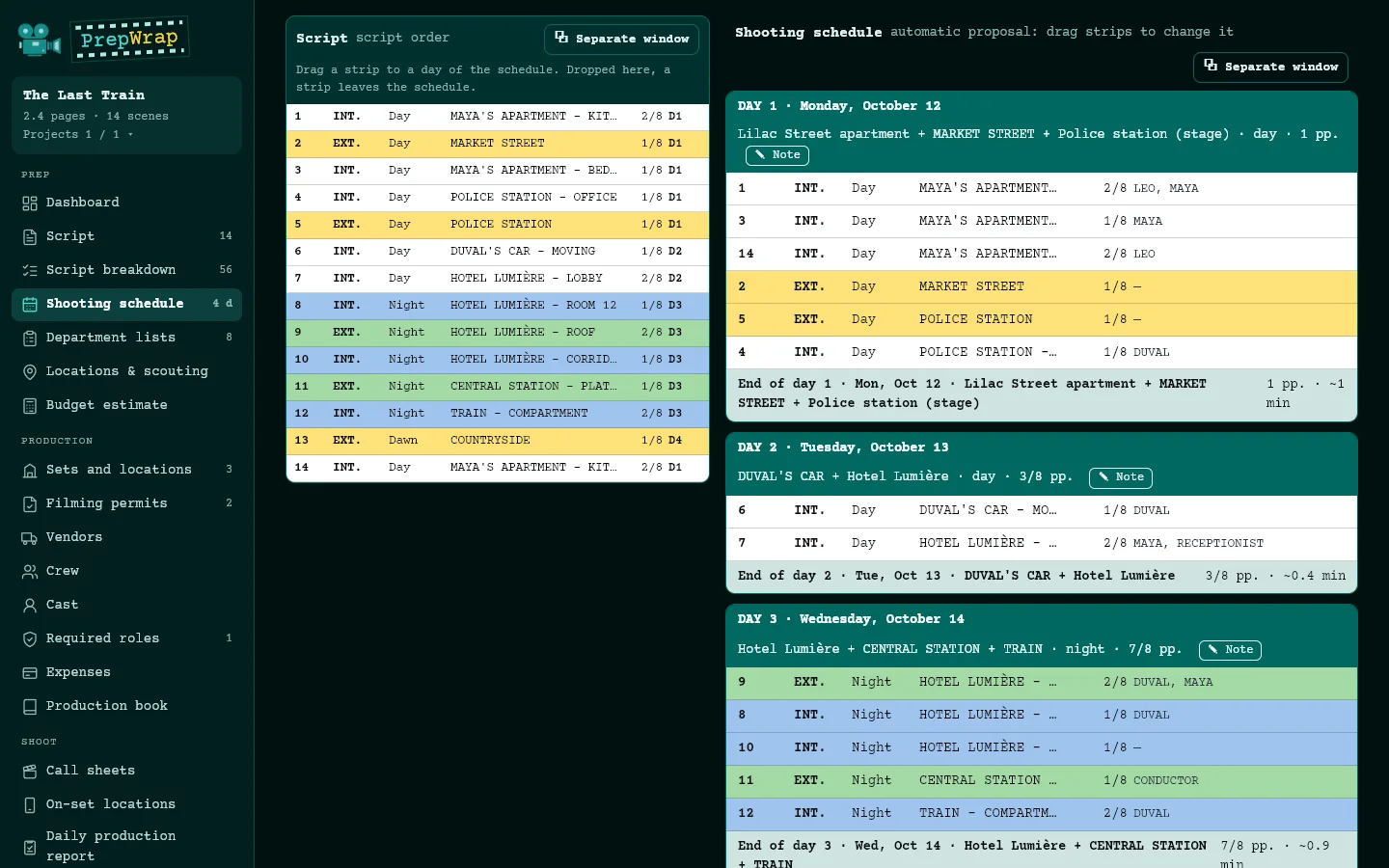
ในหน้าตารางถ่ายทำ เลือกวันแรก จังหวะการถ่าย (จำนวนหน้าต่อวัน หรือจำนวนวันที่โปรดักชั่นกำหนด) และวันหยุด แล้วคลิก “คำนวณตารางถ่ายทำ” ตัวเลขสำคัญจะแสดงอยู่ด้านบน: จำนวนวันถ่ายทำ ซึ่งรวมวันถ่ายกลางคืน ช่วงเวลา จำนวนหน้า และค่าเฉลี่ยต่อวัน
- เซ็ตที่เชื่อมกับสถานที่จริงเดียวกัน (หน้าฉากและโลเคชั่น) จะถูกถ่ายต่อเนื่องกัน
- มีสองพื้นที่: สตริปทั้งหมดตามลำดับบทอยู่ทางซ้าย และข้อเสนออยู่ทางขวา ลากสตริปไปยังวันอื่น ไปที่ “+ วันใหม่” หรือกลับไปยังพื้นที่ด้านซ้ายเพื่อนำออกจากตาราง ตารางจะกลายเป็น “แก้ไขด้วยตนเอง” และ “กลับไปใช้ข้อเสนออัตโนมัติ” จะยกเลิกการย้ายของคุณ
- “⧉ หน้าต่างแยก” เปิดพื้นที่หนึ่งในหน้าต่างของตัวเอง สำหรับจอที่สอง คุณลากจากหน้าต่างหนึ่งไปอีกหน้าต่างหนึ่งได้
- “รวมฉากกลางคืนไว้ด้วยกัน”: จำนวนวันน้อยลง แต่คุณต้องกลับไปยังบางโลเคชั่นเพื่อถ่ายฉากกลางคืน
- คลิกสตริปเพื่อเพิ่มหมายเหตุ “✎ หมายเหตุ” ใช้เพิ่มหมายเหตุให้กับวัน
5. วันที่ว่างของนักแสดงและโลเคชั่น
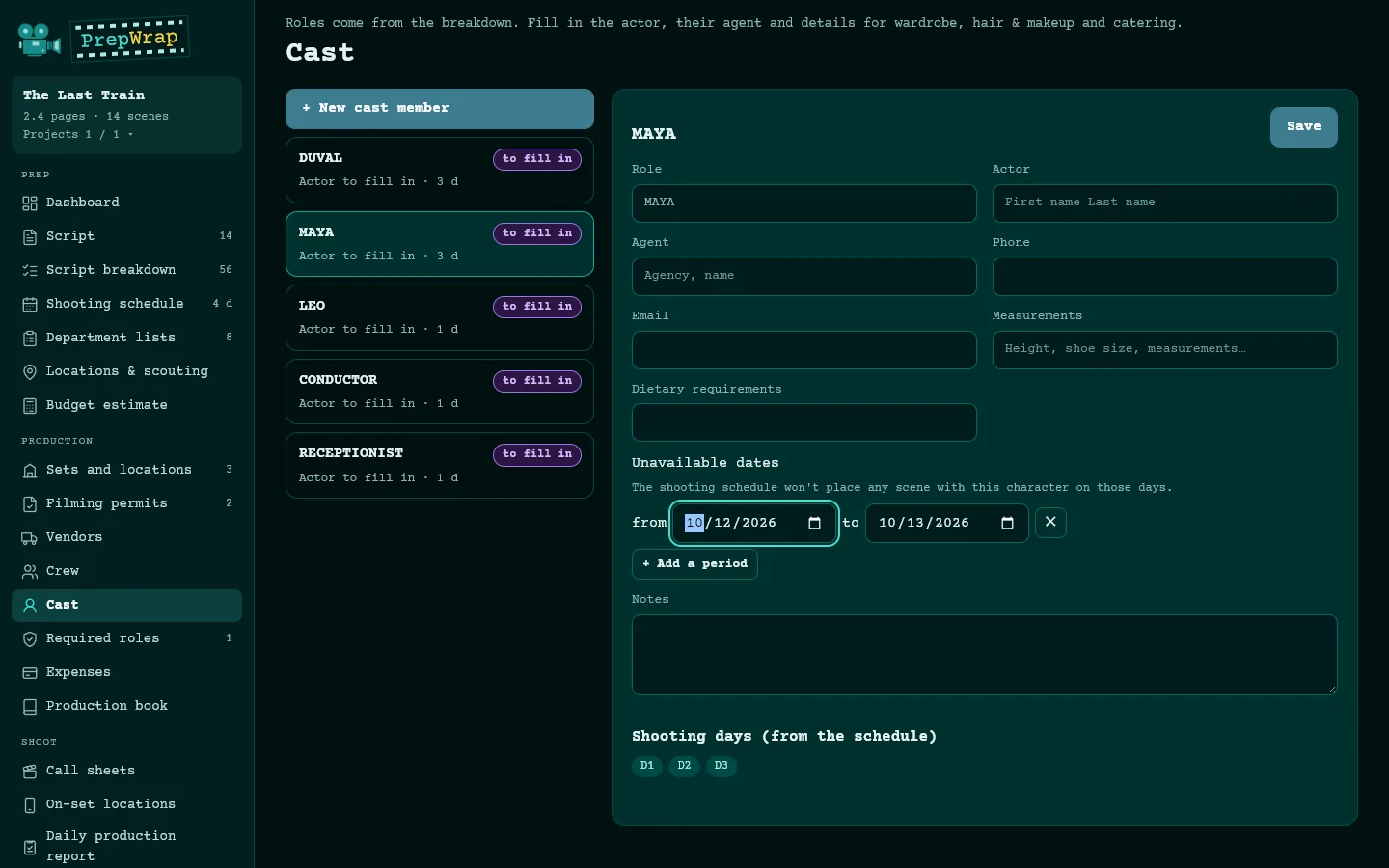
ในหน้าของนักแสดง ใช้ “วันที่ไม่ว่าง” ในหน้าของโลเคชั่น ใช้ “ว่างเฉพาะ” และ “ปิด”: เป็นช่วงเวลาตั้งแต่… ถึง… ตารางถ่ายทำจะนำมาพิจารณาทุกครั้งที่คำนวณ
- ฉากที่ไม่มีวันใดรองรับได้จะแสดงอยู่ด้านบนของตาราง พร้อมข้อจำกัดที่ทำให้จัดลงไม่ได้
6. ฉาก โลเคชั่น และโปรดักชั่น
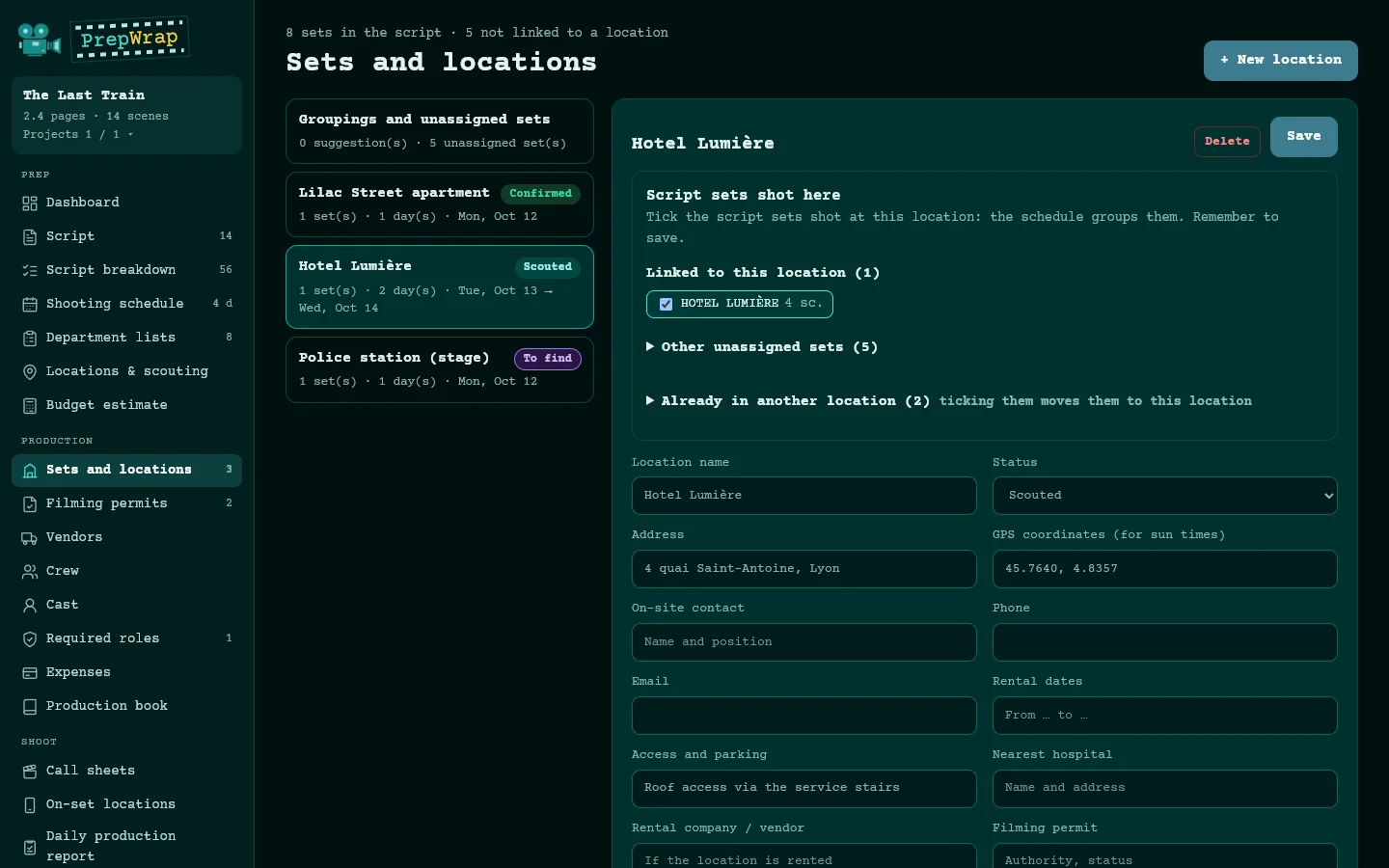
ในหน้าฉากและโลเคชั่น สร้างสถานที่จริงแล้วเลือกเซ็ตในบทที่ถ่ายที่นั่น ที่อยู่ ผู้ติดต่อ การเข้าถึง โรงพยาบาลที่ใกล้ที่สุด และพิกัด GPS (สำหรับเวลาพระอาทิตย์และสภาพอากาศ) จะถูกนำไปใช้ในคอลชีท
- หน้าใบอนุญาตถ่ายทำ ซัพพลายเออร์ ทีมงาน นักแสดง และตำแหน่งที่กำหนด ช่วยเติมเต็มส่วนโปรดักชั่น “ต้องกรอก” ที่ขีดเส้นใต้สามารถคลิกได้: จะเปิดช่องที่ต้องกรอก
- โลเคชั่นและการเซอร์เวย์ใช้ติดตามสัญญา การกันที่จอดรถ เพื่อนบ้าน และเอกสารต่าง ๆ ของแต่ละโลเคชั่น พร้อมกำหนดเวลาที่ปรับตามตารางถ่ายทำ
7. คอลชีทและลิงก์สำหรับทีมงาน
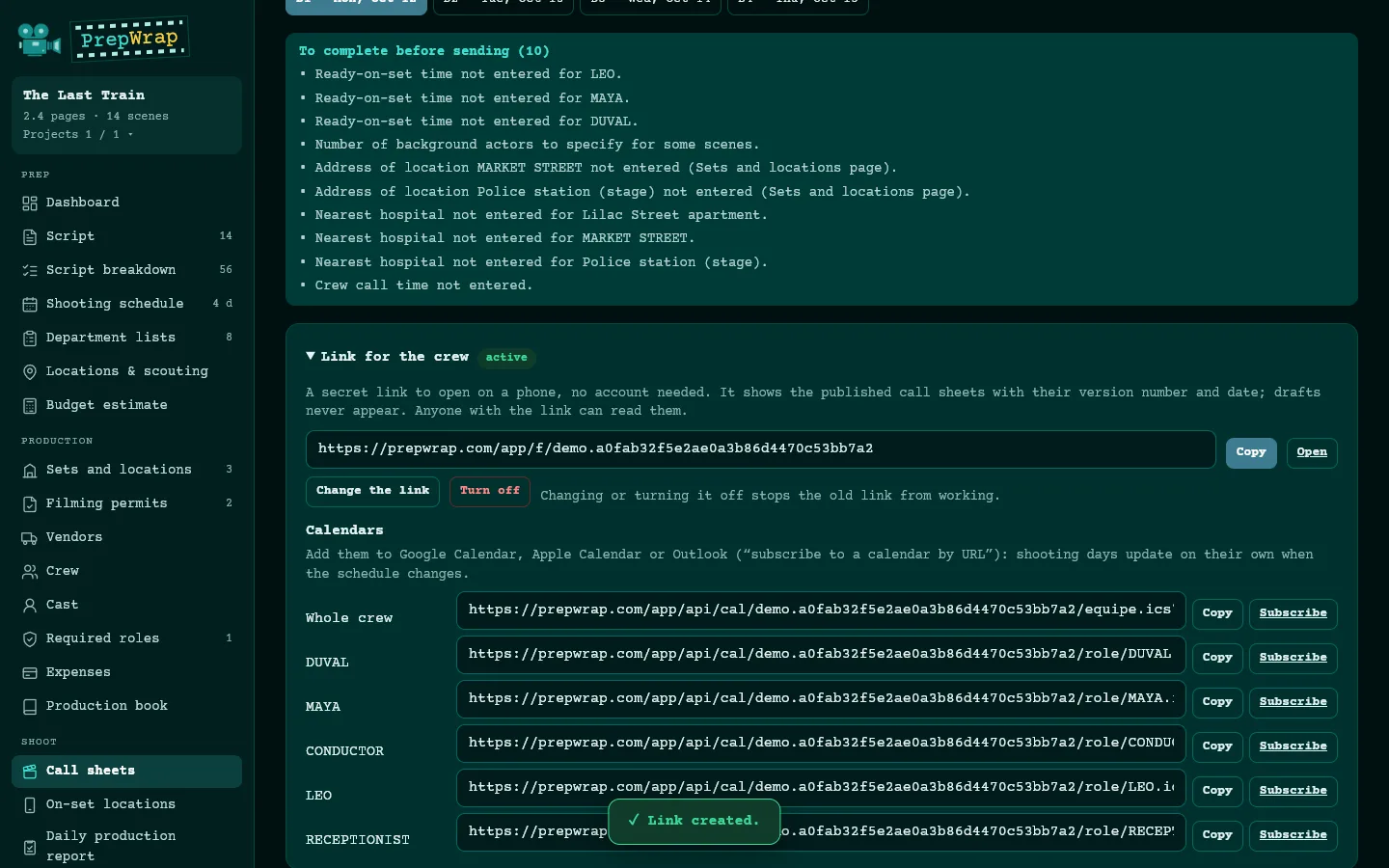
ในหน้าคอลชีท เลือกวัน กรอกเวลา (เวลาเรียกทีมงาน เวลาเริ่มถ่าย เวลาพักทานอาหาร เวลาเลิกกองโดยประมาณ) และเวลาของนักแสดง แล้วคลิก “บันทึก” สิ่งที่ยังขาดจะแสดงเป็นรายการ “เผยแพร่เวอร์ชัน” จะล็อกชีตไว้ และเวอร์ชันถัดไปจะแสดงสิ่งที่เปลี่ยนแปลง
- พยากรณ์อากาศของโลเคชั่นจะถูกเพิ่มโดยอัตโนมัติล่วงหน้า 10 วัน สำหรับโลเคชั่นที่มีพิกัด GPS (แหล่งข้อมูล: MET Norway)
- “⧉ ชีตในหน้าต่างแยก”: ช่องกรอกข้อมูลอยู่บนจอหนึ่ง และชีตอยู่บนอีกจอหนึ่ง
- “ลิงก์สำหรับทีมงาน”: ลิงก์ลับที่เปิดคอลชีทที่เผยแพร่แล้วบนโทรศัพท์ได้โดยไม่ต้องมีบัญชี “เปลี่ยนลิงก์” หรือ “ปิดใช้งาน” จะทำให้ลิงก์เดิมใช้ไม่ได้
- ปฏิทิน: การสมัครรับหนึ่งรายการสำหรับทีมงานทั้งหมด และหนึ่งรายการต่อตัวละคร เพื่อเพิ่มลงใน Google Calendar, Apple Calendar หรือ Outlook ปฏิทินจะปรับตามตารางถ่ายทำ
8. แจ้งข่าวทีมงาน: ประกาศ, Telegram, SMS
มีสามวิธีที่ใช้ร่วมกันได้ ไม่มีวิธีใดที่ทีมงานต้องสร้างบัญชี PrepWrap
- ประกาศ (หน้าคอลชีท): ข้อความสั้น ๆ ที่ทำเครื่องหมายว่าด่วนได้หากจำเป็น จะแสดงอยู่ด้านบนของลิงก์สำหรับทีมงาน และส่งไปยังกลุ่ม Telegram หากเชื่อมต่อไว้
- กลุ่ม Telegram (เมนูถ่ายทำ): สร้างกลุ่มใน Telegram เพิ่มบอทของ PrepWrap ในคลิกเดียว แล้วเชิญทีมงานทางอีเมล (ใส่ที่อยู่อีเมลในช่องสำเนาลับ) หลังจากนั้น คอลชีทที่เผยแพร่ทุกฉบับ ประกาศทุกฉบับ และการแจ้งเตือนในเย็นวันก่อนหน้า (ค่าเริ่มต้น 19:00 น.) จะถูกส่งไปที่นั่นโดยอัตโนมัติ
- SMS จากโทรศัพท์ของคุณ (ส่วน “แจ้งทีมทาง SMS”): ข้อความพร้อมส่งสำหรับแต่ละคน พร้อมเวลาเรียกและลิงก์ของวันนั้น แตะครั้งเดียวเพื่อเปิดแอปข้อความ ไม่มีค่าใช้จ่ายเพิ่ม ใช้แพ็กเกจโทรศัพท์ของคุณเอง
- กลุ่ม WhatsApp: วางลิงก์เชิญของกลุ่ม ปุ่มจะเปิด WhatsApp พร้อมข้อความที่เตรียมไว้ ในกลุ่ม WhatsApp ทุกคนจะเห็นหมายเลขโทรศัพท์ของกันและกัน
- การส่งอัตโนมัติถึงทุกคน (ไม่บังคับ): เจ้าของบัญชีเชื่อมต่อบัญชี Twilio ของโปรดักชั่น Twilio จะเรียกเก็บค่า SMS โดยตรง (ไม่มีค่าสมาชิก ประมาณ 0.03 ดอลลาร์สหรัฐต่อข้อความไปยังประเทศไทย ตามอัตราของ Twilio เดือนสิงหาคม 2026 และน้อยกว่า 0.01 ดอลลาร์สหรัฐไปยังสหรัฐอเมริกา) PrepWrap ไม่เรียกเก็บค่าใช้จ่ายใด ๆ ค่าใช้จ่ายโดยประมาณจะแสดงก่อนการส่งทุกครั้ง
- ความยินยอม: ในข้อมูลของทีมงานและนักแสดง ให้บันทึก “ยินยอมรับ SMS” หรือ “ไม่รับ SMS” การส่งอัตโนมัติจะส่งถึงเฉพาะผู้ที่ยินยอมเท่านั้น ส่วนผู้ที่ไม่รับจะไม่ได้รับ SMS ใด ๆ
9. สิ่งที่ทีมงานเห็นบนโทรศัพท์
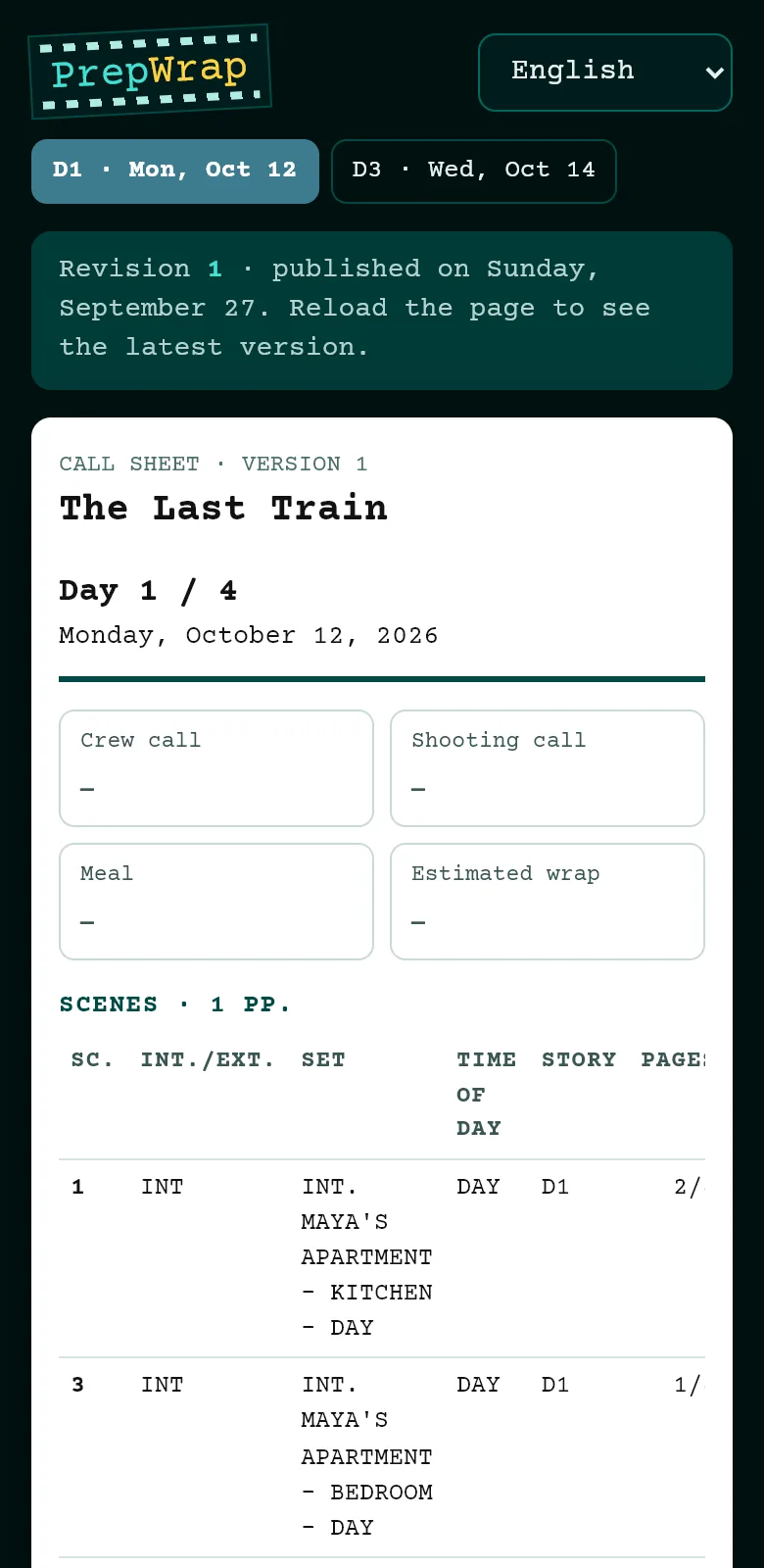
ลิงก์สำหรับทีมงานจะเปิดในเบราว์เซอร์ของโทรศัพท์ ในภาษาที่เลือก: วันที่เผยแพร่แล้ว เวอร์ชันและวันที่ของเวอร์ชัน ชีตฉบับเต็ม ซึ่งพิมพ์ได้หากต้องการ
10. ระหว่างการถ่ายทำ
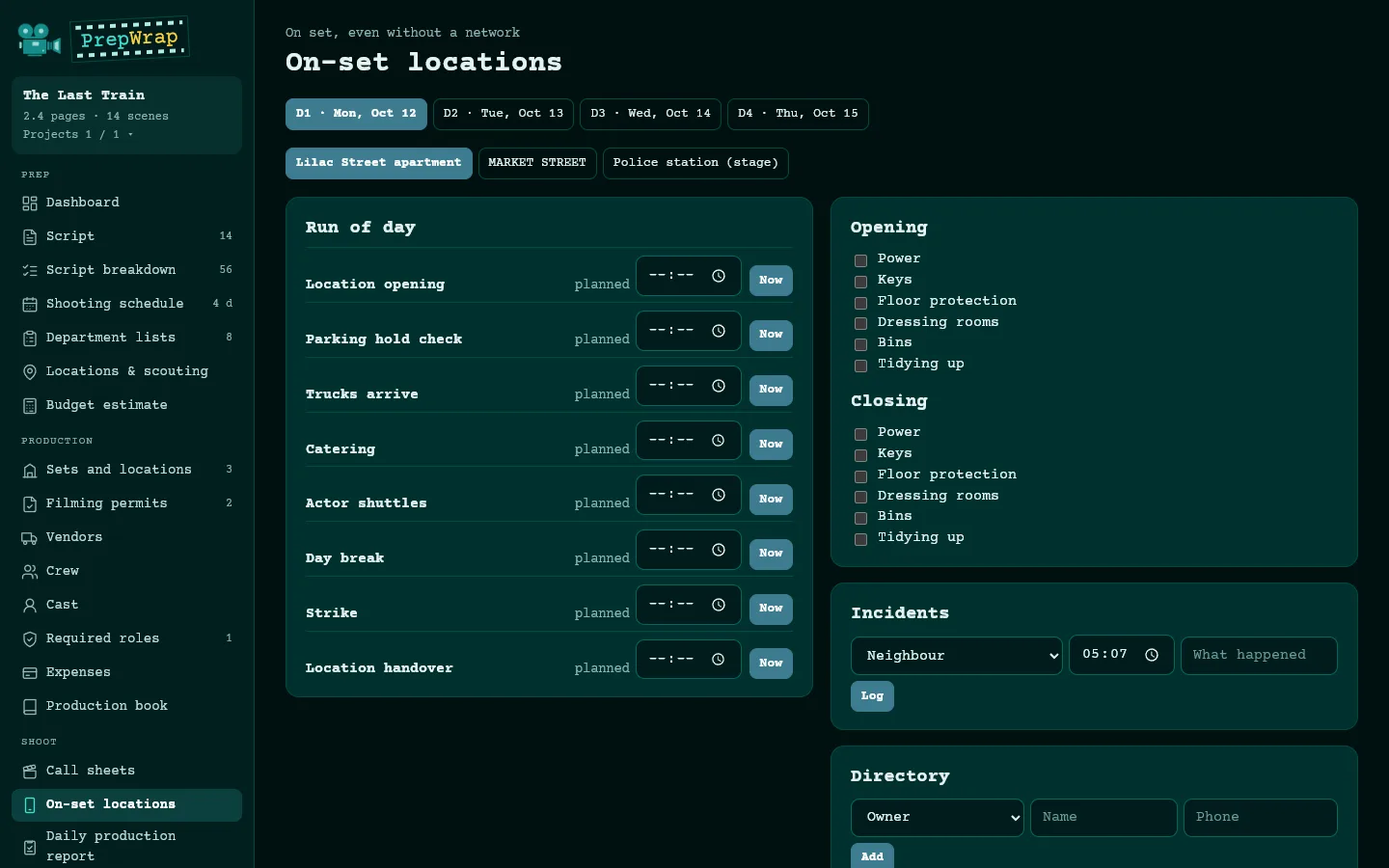
- โลเคชั่นหน้ากอง: ลำดับงานของวัน การเปิดและปิดโลเคชั่น เหตุการณ์ต่าง ๆ ผู้ติดต่อ และเงินสดย่อยจะถูกบันทึกบนโทรศัพท์ แม้ไม่มีการเชื่อมต่อ ข้อมูลทั้งหมดจะถูกส่งเมื่อกลับมามีสัญญาณ
- รายงานกล้อง: ม้วนฟิล์มหรือการ์ดของแต่ละกล้อง เทค และชีตฟุตเทจสำหรับแล็บ
- รายงานของสคริปต์ซูเปอร์ไวเซอร์: สถานะของฉาก เวลา การตั้งกล้อง ความต่อเนื่อง
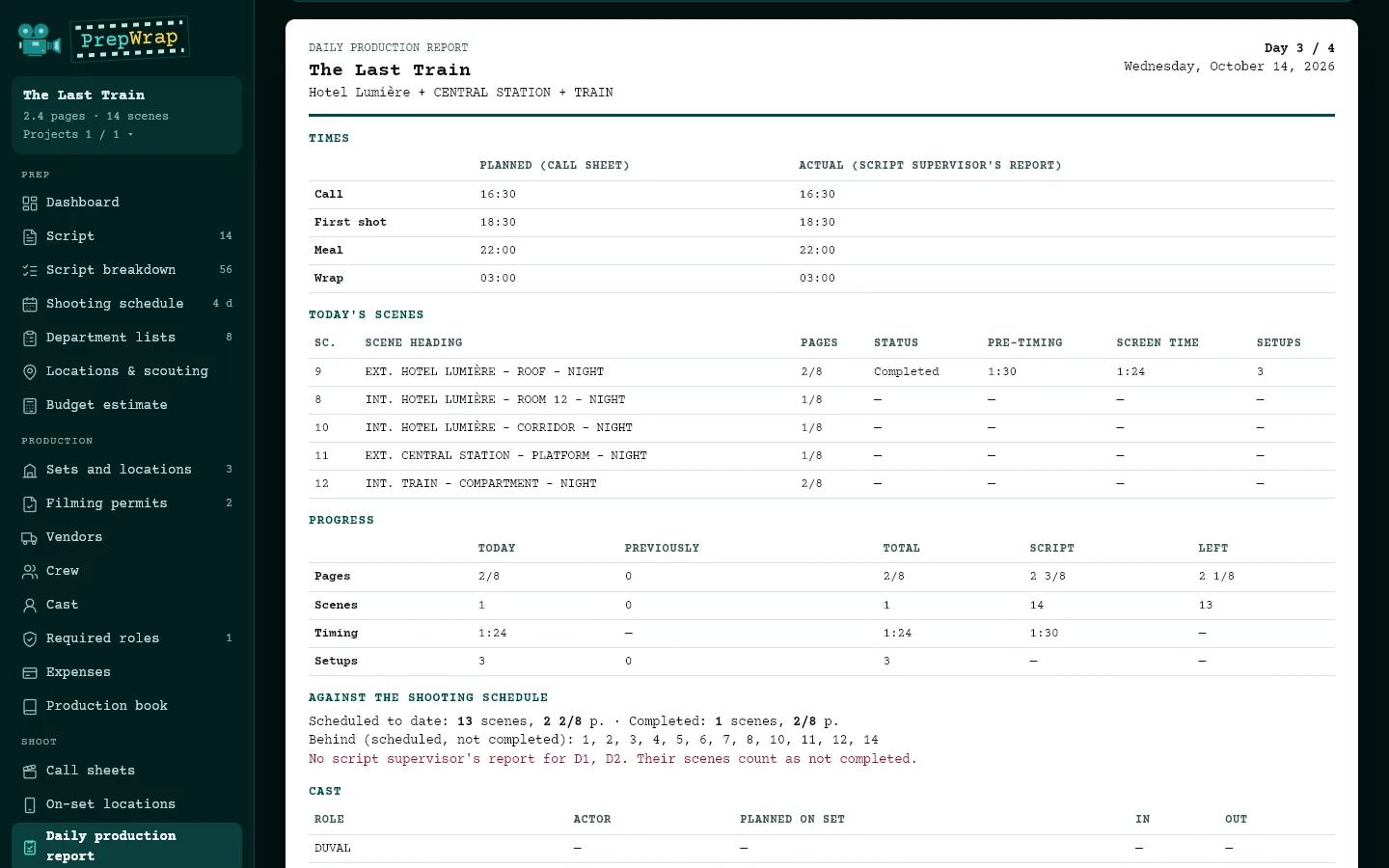
- รายงานการถ่ายทำประจำวัน: ทุกเย็นจะรวบรวมรายงานอื่น ๆ (เวลาตามแผนและเวลาจริง ฉากที่ถ่ายแล้ว เร็วหรือช้ากว่ากำหนด สื่อบันทึก เหตุการณ์ต่าง ๆ) สิ่งที่ต้องกรอก: เวลาเข้าและออกของนักแสดง ตัวประกอบ ชั่วโมงล่วงเวลา หมายเหตุ
11. รายงานการถ่ายทำประจำวัน
พิมพ์บนกระดาษ A4 หรือบันทึกเป็น PDF หากรายงานของสคริปต์ซูเปอร์ไวเซอร์ของวันก่อนหน้าขาดหายไป รายงานจะแจ้งไว้: ฉากของวันนั้นจะถูกนับว่ายังถ่ายไม่เสร็จ
12. งบประมาณ งบประมาณโดยละเอียด และค่าใช้จ่าย
- ประมาณการงบประมาณ: คำนวณจากตารางถ่ายทำและเบรกดาวน์ ด้วยอัตราของคุณเอง ระบบไม่มีอัตราให้: บรรทัดที่ไม่มีอัตราจะถูกแจ้งเตือน และไม่มีการประมาณให้
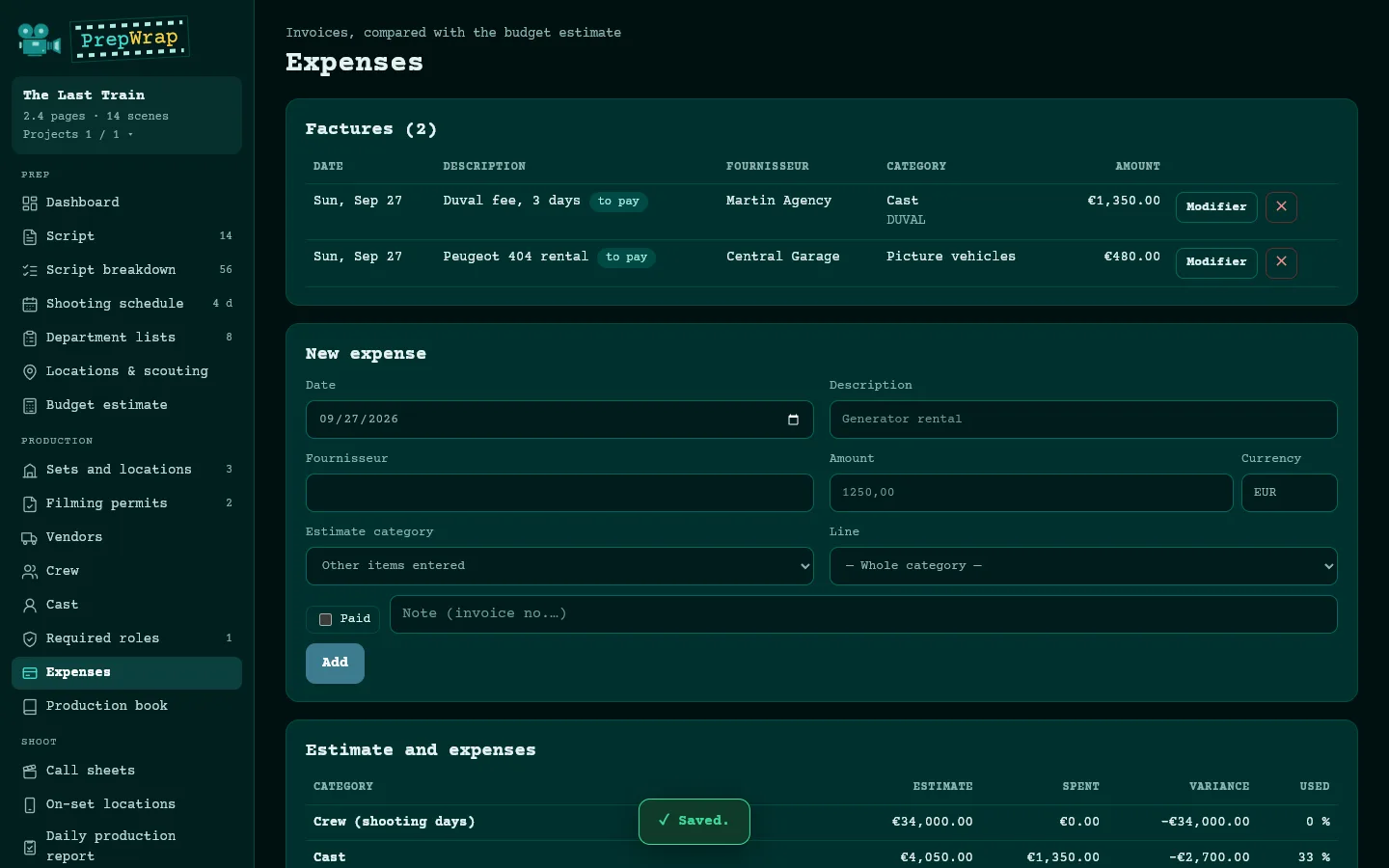
- ค่าใช้จ่าย: กรอกใบแจ้งหนี้และกำหนดหมวด (และบรรทัดหากจำเป็น) การเปรียบเทียบจะแสดงทีละหมวด ได้แก่ ประมาณการ จำนวนที่ใช้จ่ายไป ส่วนต่าง และเปอร์เซ็นต์ที่ใช้ไป เงินสดย่อยหน้ากองจะแสดงแยกต่างหาก
- งบประมาณโปรดักชั่น (เมนูโปรดักชั่น): เลือกแบบฟอร์มที่แหล่งทุนของคุณกำหนด (CNC ภาพยนตร์ขนาดยาว ภาพยนตร์สั้น หรือโทรทัศน์, ICAA, FFA, MiC สำหรับอิตาลี, OFC, BFI) PrepWrap จะใช้หมวดและเลขบัญชีของแบบฟอร์มนั้น ในภาษาของแบบฟอร์ม พร้อมลิงก์ไปยังแหล่งข้อมูลทางการ
- จุดเริ่มต้น: รายการจากเบรกดาวน์และตารางถ่ายทำ ประมาณการงบประมาณพร้อมอัตราของคุณ หรืองบประมาณเปล่า แต่ละบรรทัด: จำนวน × วัน × ราคาต่อหน่วย จำนวนวันสามารถปรับตามปฏิทินได้ (เตรียมงาน ถ่ายทำ โพสต์โปรดักชั่น…)
- ค่าใช้จ่ายทั่วไป เงินสำรองฉุกเฉิน กำไร: เป็นเปอร์เซ็นต์หรือจำนวนเงิน โดยไม่มีค่าเริ่มต้น มีหลายเวอร์ชันต่อเนื่องกัน เปรียบเทียบระหว่างสองเวอร์ชัน สกุลเงินที่สองพร้อมอัตราแลกเปลี่ยนเดียว และส่งออกเป็น Excel พร้อมสูตร
13. แม่แบบเอกสาร
เมนูโปรดักชั่น “แม่แบบเอกสาร”: แยกตามประเทศ (ฝรั่งเศส สเปน เยอรมนี สหราชอาณาจักร สหรัฐอเมริกา) เอกสารที่ต้องเตรียม (ใบอนุญาต สิทธิในภาพ เด็ก โดรน ประกันภัย…) พร้อมข้อความทางการและหน่วยงานที่เกี่ยวข้อง
- จดหมายตามกฎหมายฝรั่งเศสห้าฉบับสำหรับกรอกและพิมพ์: สัญญาการถ่ายทำในสถานที่ส่วนบุคคล หนังสือยินยอมให้ใช้ภาพ หนังสือยินยอมของผู้ปกครองตามกฎหมายสำหรับเด็ก คำขอหนังสือรับรองการประกันภัย และคำขออนุญาตถ่ายทำ ข้อมูลบริษัทของคุณกรอกเพียงครั้งเดียว
- เอกสารเหล่านี้เป็นแม่แบบเพื่อเป็นแนวทางเท่านั้น: โปรดให้ทนายความของคุณตรวจสอบ สัญญาจ้างนักแสดงและทีมงานอยู่ภายใต้กฎหมายแรงงานและข้อตกลงร่วม: PrepWrap ไม่มีแม่แบบสำหรับสัญญาเหล่านี้
14. บทฉบับแก้ไข
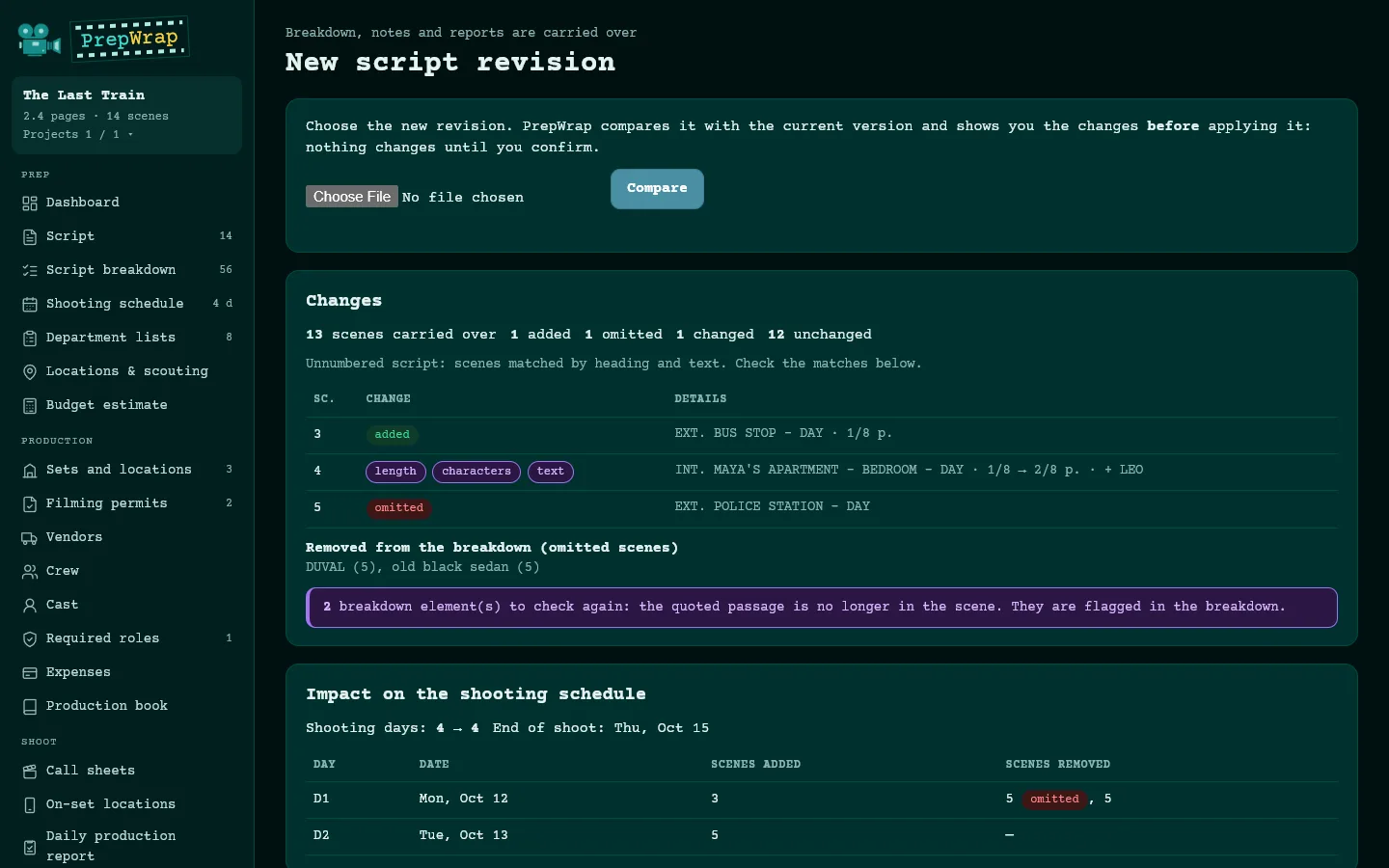
ในหน้าบท คลิก “บทแก้ไขใหม่” PrepWrap จะเปรียบเทียบทั้งสองฉบับและแสดงก่อนที่คุณจะนำไปใช้: ฉากที่เพิ่ม ถูกตัดออก และเปลี่ยนแปลง องค์ประกอบเบรกดาวน์ที่ต้องตรวจสอบอีกครั้ง ผลกระทบต่อตารางถ่ายทำและต่อคอลชีทที่เผยแพร่แล้ว
- เบรกดาวน์ หมายเหตุ และรายงานจะยังคงอยู่ เลือกสีของฉบับแก้ไข (น้ำเงิน ชมพู เหลือง…)
- “เบรกดาวน์ฉากใหม่และฉากที่เปลี่ยนแปลง”: AI จะอ่านเฉพาะฉากเหล่านั้น
15. ทีม โปรเจกต์ และสิทธิ์การเข้าถึง
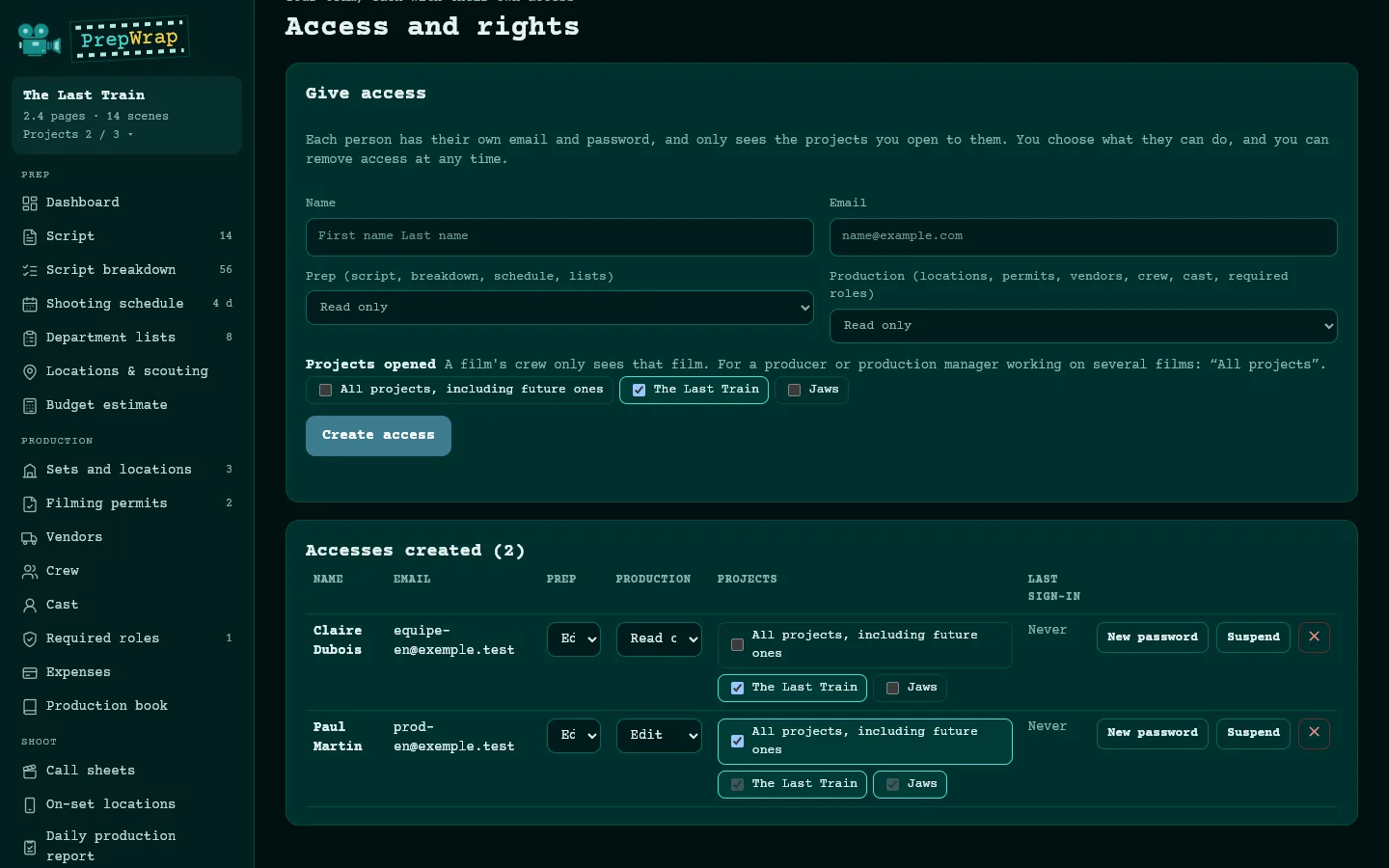
เมนูบัญชี “สิทธิ์การเข้าถึง”: สร้างสิทธิ์เข้าถึงสำหรับแต่ละคน (อีเมลและรหัสผ่านชั่วคราว) สำหรับแต่ละคน ให้เลือกสิทธิ์ (อ่านหรือแก้ไข) ในส่วนเตรียมงานและโปรดักชั่น และโปรเจกต์ที่บุคคลนั้นมองเห็น
- ทีมงานของภาพยนตร์เรื่องหนึ่งจะเห็นเฉพาะภาพยนตร์เรื่องนั้น “ทุกโปรเจกต์ รวมถึงโปรเจกต์ในอนาคต” เหมาะสำหรับโปรดิวเซอร์หรือผู้จัดการฝ่ายผลิต
16. หลายโปรเจกต์
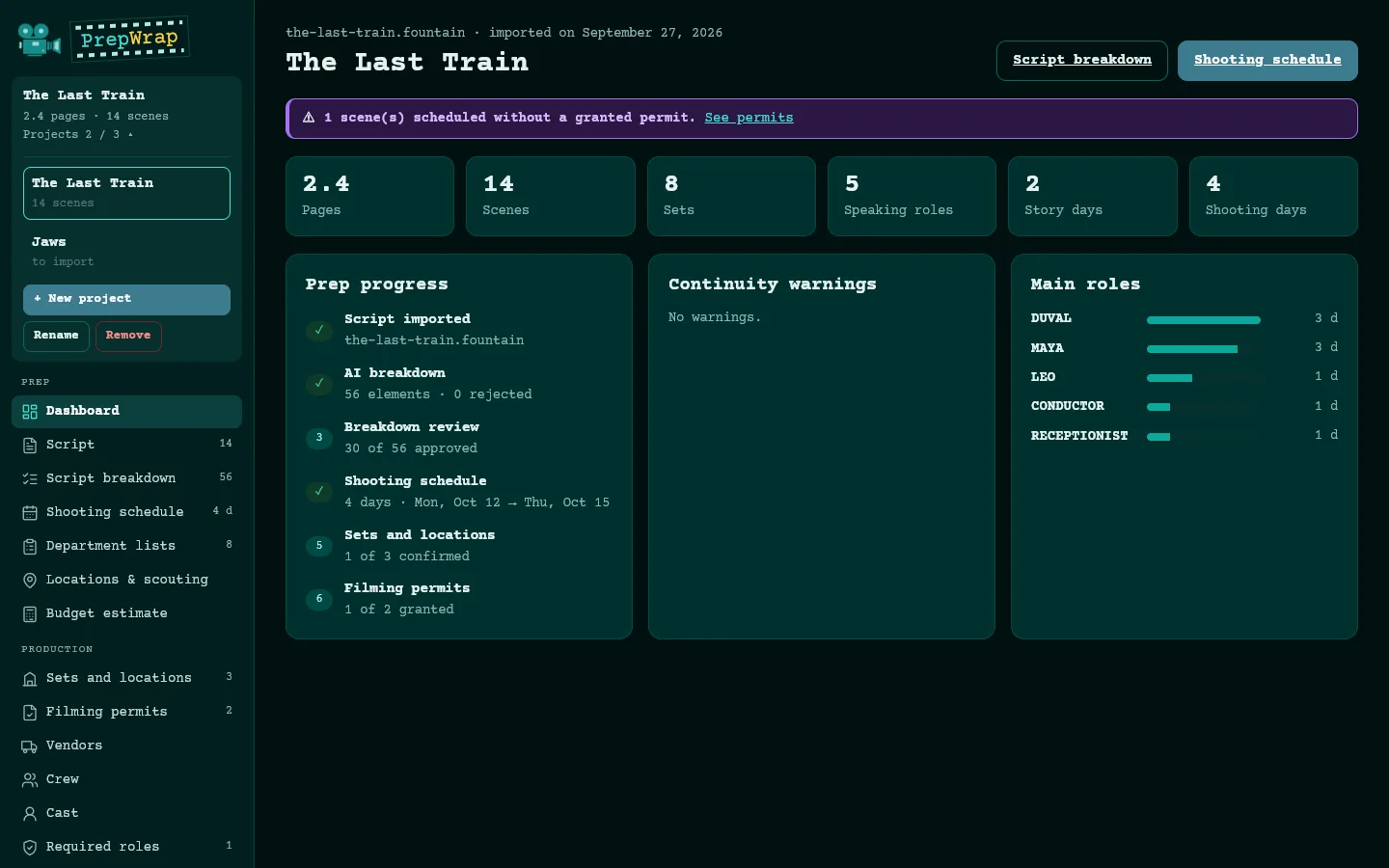
กล่องโปรเจกต์ที่ด้านบนของเมนูจะเปิดรายการโปรเจกต์ของคุณ: สลับโปรเจกต์ “+ โปรเจกต์ใหม่” “เปลี่ยนชื่อ” “นำออก” จำนวนบทขึ้นอยู่กับแพ็กเกจของคุณ เมื่อเต็มแล้ว ใช้ “ขอเพิ่มจำนวนบท”
- การสำรองข้อมูลโปรเจกต์ (เมนูบัญชี): ทุกคืน สำเนาของแต่ละโปรเจกต์จะถูกเก็บไว้ 30 วัน “ย้อนกลับไปยังสำเนานี้” จะเก็บเวอร์ชันปัจจุบันแยกไว้ก่อน
17. การตั้งค่า
ภาษา (อังกฤษ ฝรั่งเศส สเปน เยอรมัน อิตาลี ไทย เวียดนาม แอฟริคานส์) รูปแบบภาษาตามภูมิภาค คำศัพท์ (เปลี่ยนคำศัพท์เป็นคำของคุณเอง) ธีม และฟอนต์: บันทึกไว้ในบัญชีของคุณ ใช้ได้ในทุกอุปกรณ์ สีของสตริปเลือกได้ในหน้าตารางถ่ายทำ