PrepWrap-Anleitung
Vom Drehbuch bis zum letzten Drehtag, Schritt für Schritt. Die Bilder stammen aus dem Demoprojekt.
1. Loslegen: ein Drehbuch importieren
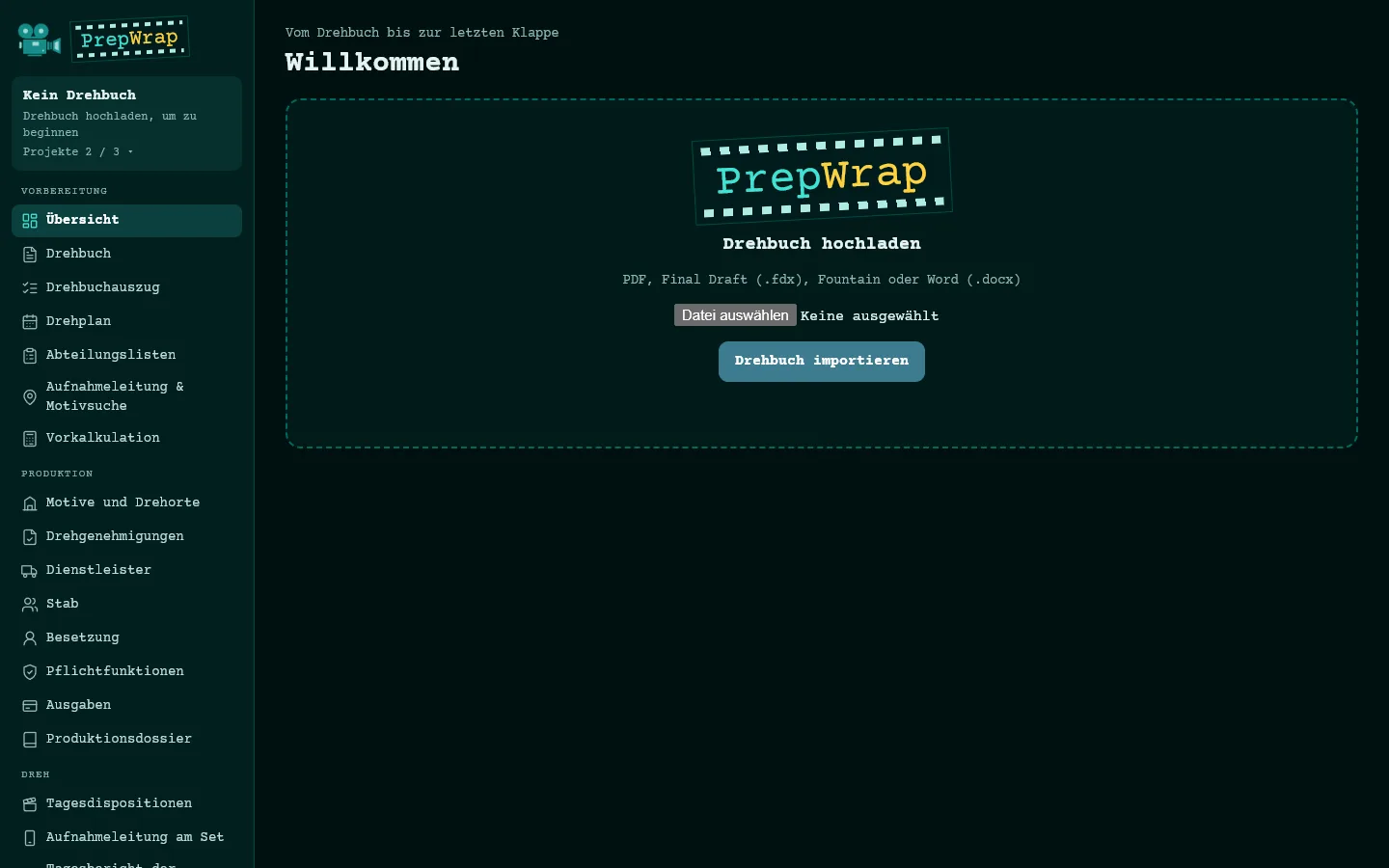
Melden Sie sich auf prepwrap.com/app mit der erhaltenen E-Mail und dem Passwort an. Beim ersten Mal bittet PrepWrap Sie, Ihr Drehbuch hochzuladen.
- Unterstützte Formate: PDF (mit Text, kein Scan), Final Draft (.fdx), Fountain und Word (.docx).
- Beim Import wird das Drehbuch in Bilder zerlegt: Nummer, innen oder außen, Motiv, Tageszeit, sprechende Rollen und Länge in Achtelseiten.
- Eine nicht angegebene Tageszeit (eine Einstellung ohne TAG oder NACHT) wird vom vorigen Bild übernommen: prüfen Sie sie auf der Seite Drehbuch.
2. Der Drehbuchauszug
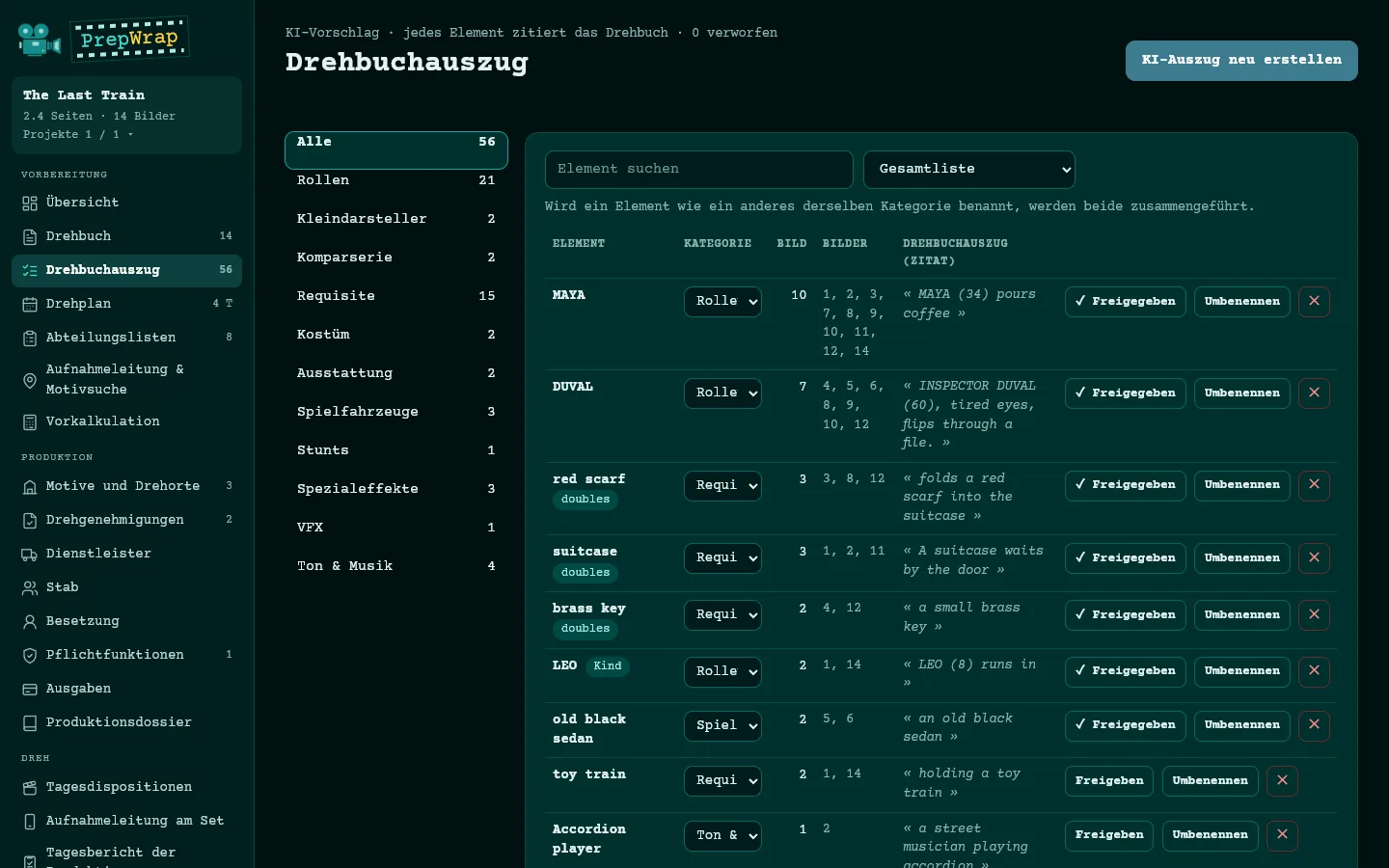
Klicken Sie auf der Seite Drehbuchauszug auf „KI-Auszug starten“. Die KI liest jedes Bild und schlägt Rollen, Komparsen, Requisiten, Kostüme, Fahrzeuge, Effekte… vor. Jedes Element zitiert die genaue Stelle im Drehbuch: ist ein Element im Bild nicht zu finden, wird es verworfen.
- „Freigeben“ bestätigt ein Element; „Umbenennen“ korrigiert es; wer ein Element wie ein anderes derselben Kategorie benennt, legt beide zusammen.
- Das Kategoriemenü verschiebt ein Element (etwa von Requisite zu Kostüm); „Andere…“ legt eine eigene Kategorie an.
- Die Abteilungslisten (Maske, Requisite, Ausstattung, Kamera, Ton…) füllen sich aus dem Auszug, mit den Terminen aus dem Drehplan.
3. Arbeit aus anderer Software übernehmen
Seite Drehbuchauszug, „Importieren (Excel, CSV)“: Wählen Sie eine aus StudioBinder, Filmustage, Movie Magic, Gorilla, Celtx… exportierte Tabelle. PrepWrap erkennt die Bedeutung jeder Spalte (Bild, Element, Kategorie, Anzahl, Drehtag oder Datum); Sie korrigieren bei Bedarf und importieren.
- Zwei Formate werden gelesen: eine Zeile pro Element oder eine Zeile pro Bild mit einer Spalte pro Kategorie.
- Die Kategorien anderer Software (Props, Wardrobe, Cast Members…) werden denen von PrepWrap zugeordnet; Duplikate werden übersprungen, im Drehbuch fehlende Bildnummern markiert.
- Hat die Datei eine Spalte Tag oder Datum, kann auch der Drehplan übernommen werden.
- Native Movie-Magic-Dateien (.mmsx, .msd) sind nicht lesbar: ihr Format ist nicht öffentlich. Exportieren Sie den Bericht nach Excel.
4. Der Drehplan
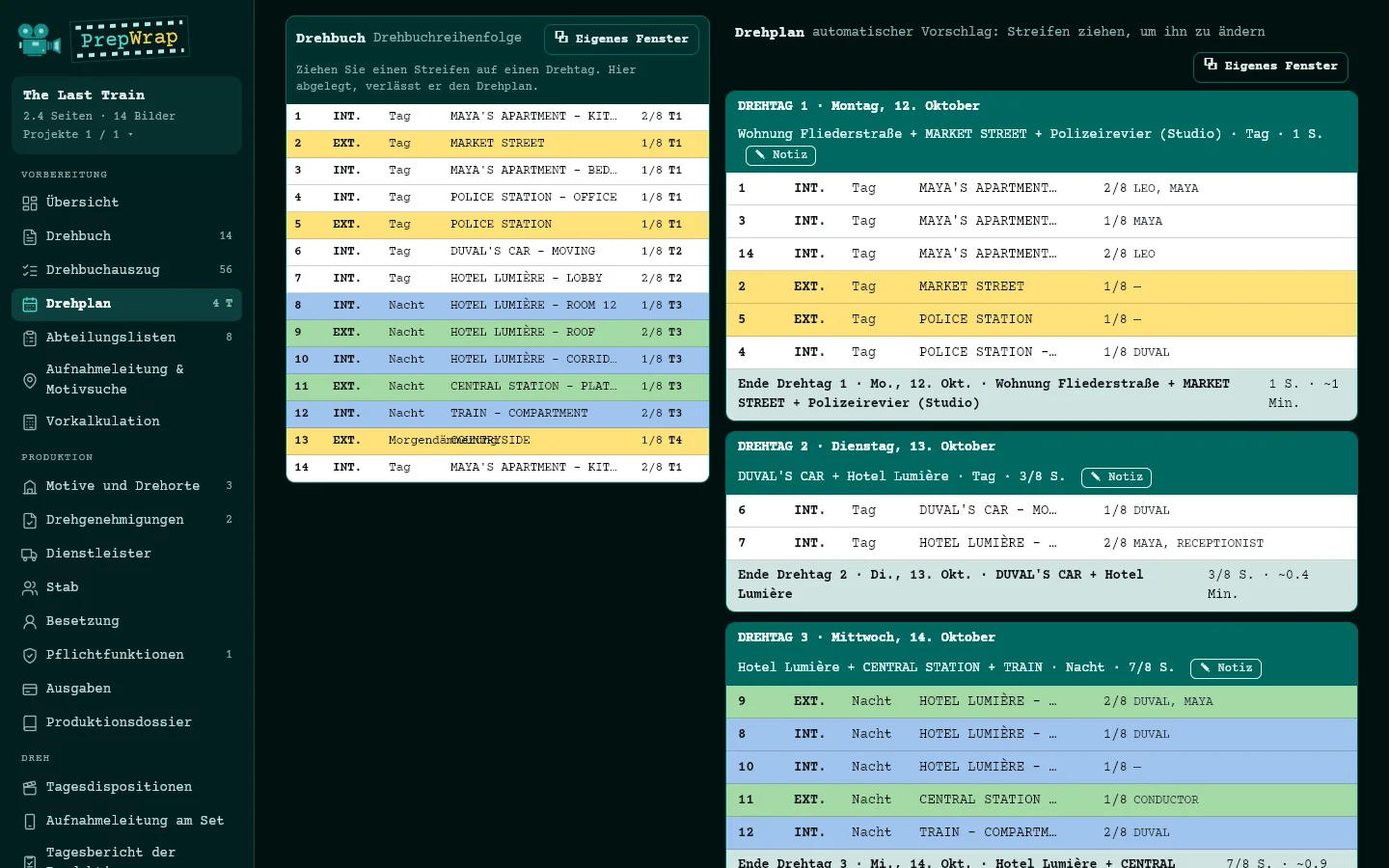
Wählen Sie auf der Seite Drehplan den ersten Drehtag, das Tempo (Seiten pro Tag oder eine von der Produktion vorgegebene Anzahl Drehtage) und die drehfreien Tage, dann „Drehplan berechnen“. Oben die wichtigsten Zahlen: Drehtage, davon Nacht, Zeitraum, Seiten und Schnitt pro Tag.
- Motive, die demselben realen Drehort zugeordnet sind (Seite Motive und Drehorte), werden hintereinander gedreht.
- Zwei Bereiche: links alle Streifen in Drehbuchreihenfolge, rechts der Vorschlag. Ziehen Sie einen Streifen auf einen anderen Tag, auf „+ Neuer Tag“ oder zurück nach links, um ihn aus dem Plan zu nehmen. Der Plan gilt dann als „von Hand geändert“; „Zurück zum automatischen Vorschlag“ macht Ihre Verschiebungen rückgängig.
- „⧉ Eigenes Fenster“ öffnet einen Bereich in einem eigenen Fenster, für einen zweiten Bildschirm; Sie können von einem Fenster ins andere ziehen.
- Option „Nachtdrehs zusammenlegen“: weniger Drehtage, aber manche Motive werden für ihre Nachtszenen erneut angefahren.
- Klicken Sie auf einen Streifen, um ihn zu notieren; „✎ Notiz“ notiert einen Tag.
5. Verfügbarkeit von Besetzung und Drehorten
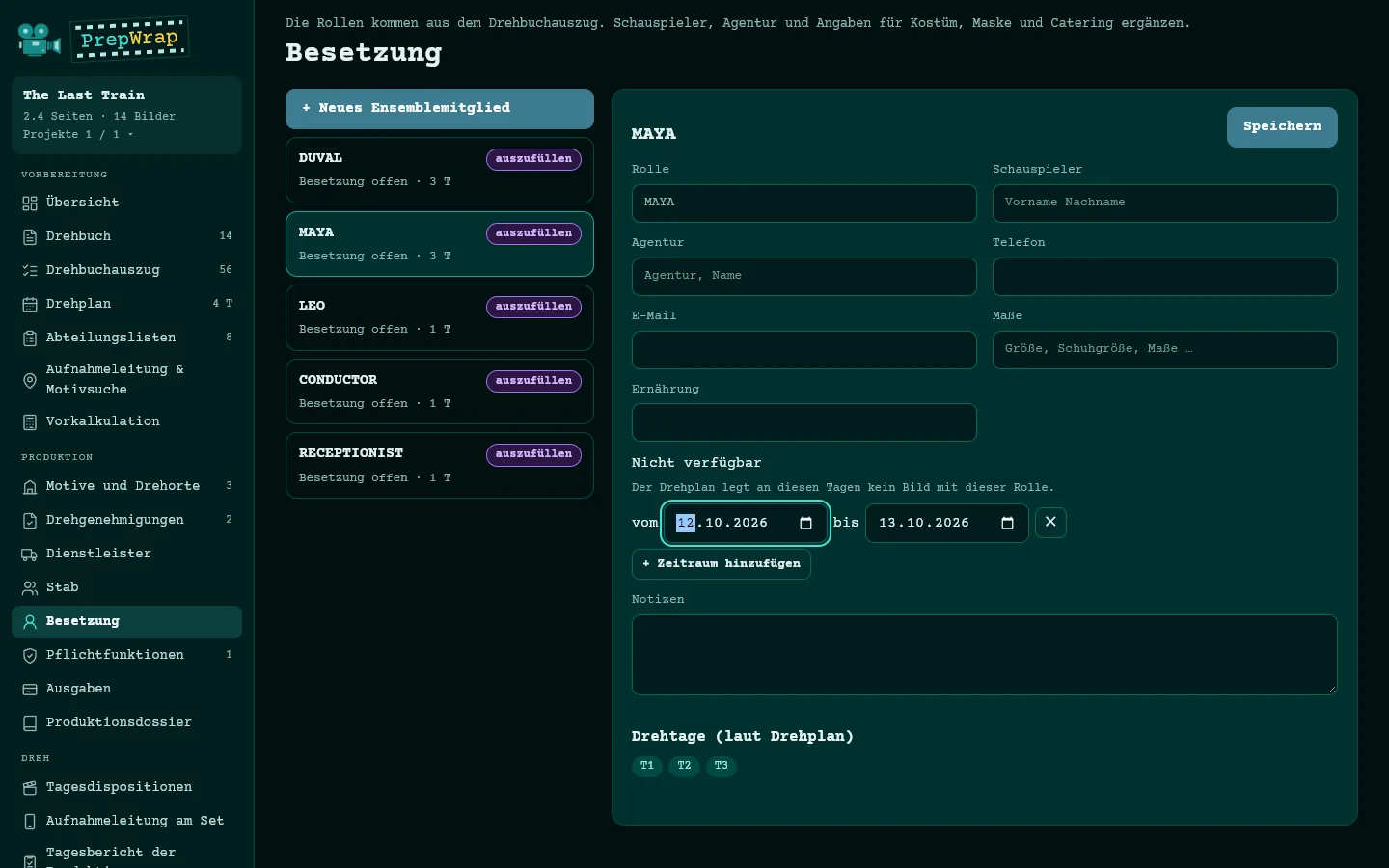
Auf der Seite eines Darstellers „Nicht verfügbar“, auf der Seite eines Drehorts „Nur verfügbar“ und „Geschlossen“: Zeiträume von… bis…. Der Drehplan berücksichtigt sie bei jeder Berechnung.
- Ein Bild, das an keinem Tag Platz findet, erscheint oben im Plan, mit der Vorgabe, die es blockiert.
6. Motive, Drehorte und Produktion
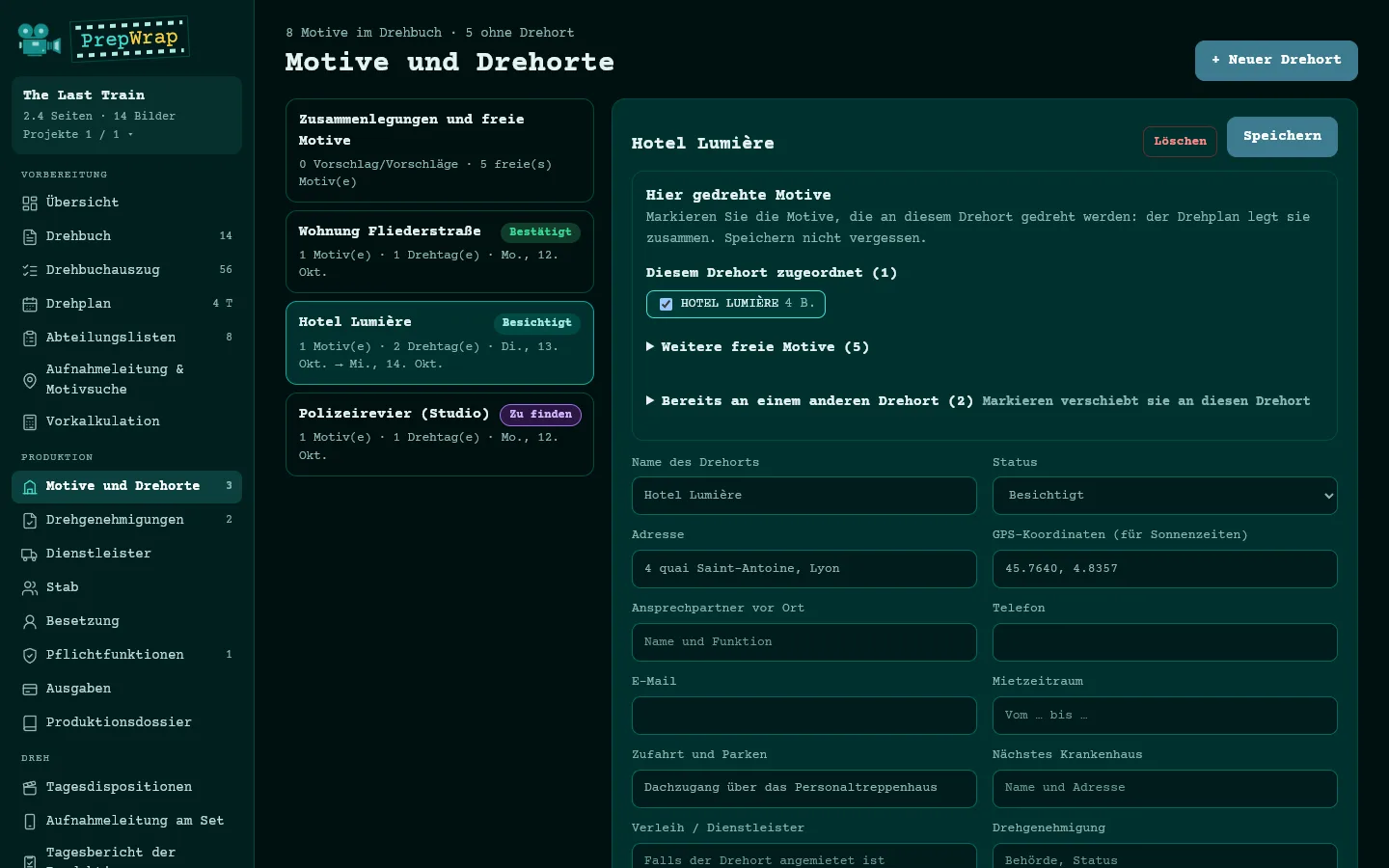
Legen Sie auf der Seite Motive und Drehorte einen realen Drehort an und haken Sie die Motive des Drehbuchs an, die dort gedreht werden. Adresse, Kontakt, Zufahrt, nächstes Krankenhaus und GPS-Koordinaten (für Sonne und Wetter) fließen in die Tagesdispositionen.
- Die Seiten Drehgenehmigungen, Dienstleister, Stab, Besetzung und Pflichtfunktionen ergänzen die Produktion. Ein unterstrichenes „eintragen“ ist anklickbar: es öffnet direkt das Feld.
- Aufnahmeleitung & Motivsuche verfolgt Verträge, Halteverbote, Anwohner und Behördengänge je Drehort, mit Fristen, die dem Plan folgen.
7. Tagesdispositionen und Link für das Team
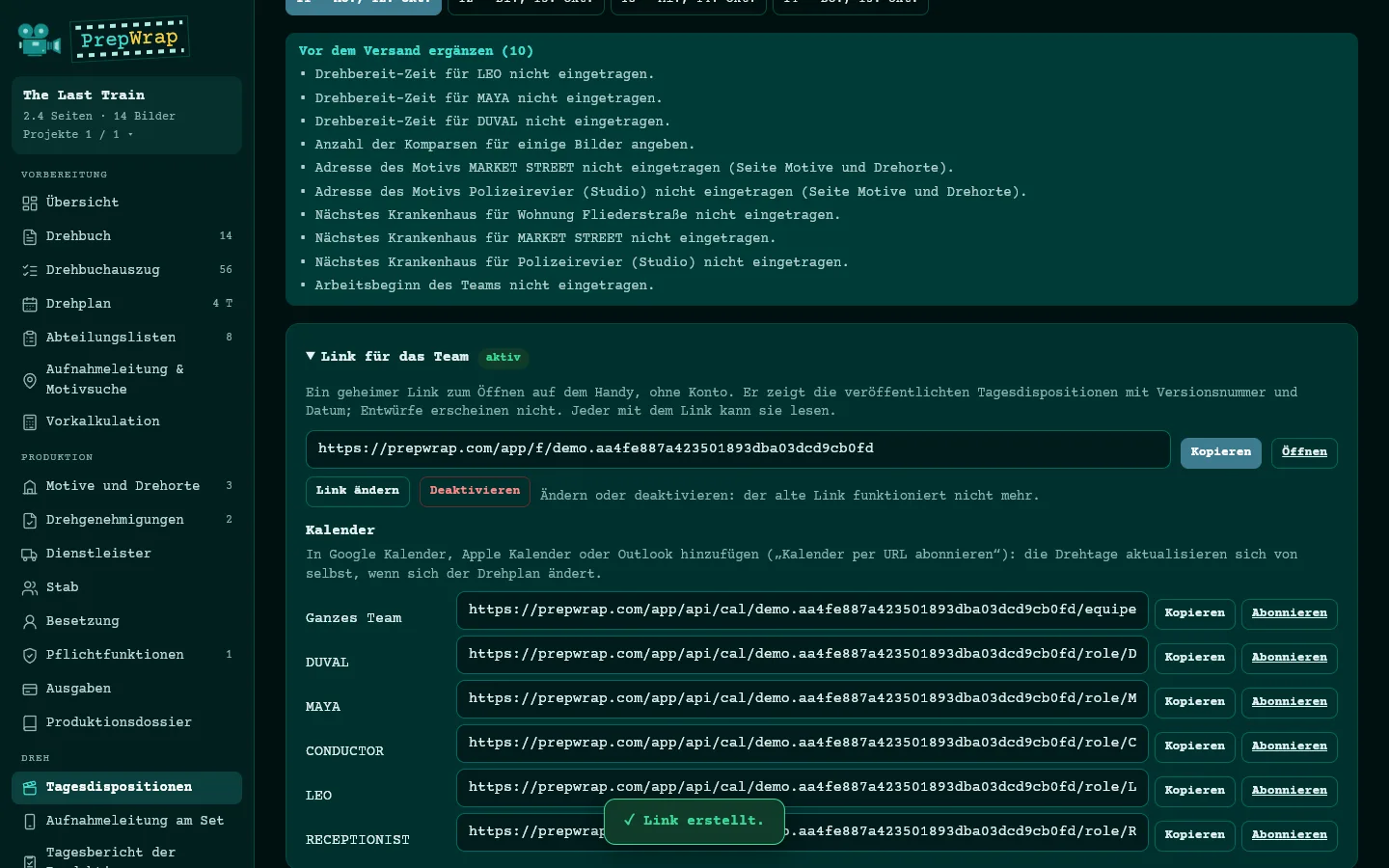
Wählen Sie auf der Seite Tagesdispositionen den Tag, tragen Sie die Zeiten ein (Arbeitsbeginn, Drehbeginn, Essenspause, voraussichtliches Drehende) und die der Besetzung, dann „Speichern“. Was fehlt, wird aufgelistet; „Version veröffentlichen“ friert die Dispo ein, und die nächste Version zeigt die Änderungen.
- Die Wettervorhersage für den Drehort erscheint automatisch 10 Tage vorher, für Drehorte mit GPS-Koordinaten (Quelle: MET Norway).
- „⧉ Dispo in eigenem Fenster“: die Felder auf einem Bildschirm, die Dispo auf dem anderen.
- „Link für das Team“: ein geheimer Link, der die veröffentlichten Dispos auf dem Handy öffnet, ohne Konto. „Link ändern“ oder „Deaktivieren“ macht den alten ungültig.
- Kalender: ein Abonnement für das ganze Team und eines pro Rolle, für Google Kalender, Apple Kalender oder Outlook; sie folgen dem Drehplan.
8. Das Team informieren: Mitteilungen, Telegram, SMS
Drei Wege, kombinierbar. Keiner verlangt vom Team ein PrepWrap-Konto.
- Mitteilungen (Seite Tagesdispositionen): eine kurze Nachricht, bei Bedarf „dringend“. Sie erscheint oben im Team-Link und geht in die Telegram-Gruppe, falls verknüpft.
- Telegram-Gruppe (Menü Dreh): Erstellen Sie die Gruppe in Telegram, fügen Sie den PrepWrap-Bot mit einem Klick hinzu und laden Sie das Team per E-Mail ein (Adressen in Blindkopie). Danach kommen jede veröffentlichte Dispo, jede Mitteilung und eine Erinnerung am Vorabend (standardmäßig 19 Uhr) von selbst.
- SMS von Ihrem Telefon (Block „Team per SMS benachrichtigen“): eine fertige Nachricht pro Person, mit Uhrzeit und Link des Tages; ein Tippen öffnet Nachrichten. Kostenlos, über Ihren Tarif.
- WhatsApp-Gruppe: Einladungslink einfügen; eine Schaltfläche öffnet WhatsApp mit der fertigen Nachricht. In einer WhatsApp-Gruppe sieht jeder die Nummern aller.
- Automatischer Versand an alle, optional: Der Kontoinhaber verbindet das Twilio-Konto der Produktion. Twilio rechnet die SMS direkt ab (ohne Abo; etwa 0,11 $ pro SMS nach Deutschland); PrepWrap berechnet nichts. Die geschätzten Kosten werden vor jedem Versand angezeigt.
- Zustimmung: Auf den Karten Stab und Besetzung „Akzeptiert SMS“ oder „Lehnt SMS ab“ vermerken. Der automatische Versand geht nur an Personen, die zugestimmt haben; wer ablehnt, erhält keine SMS.
9. Was das Team auf dem Handy sieht
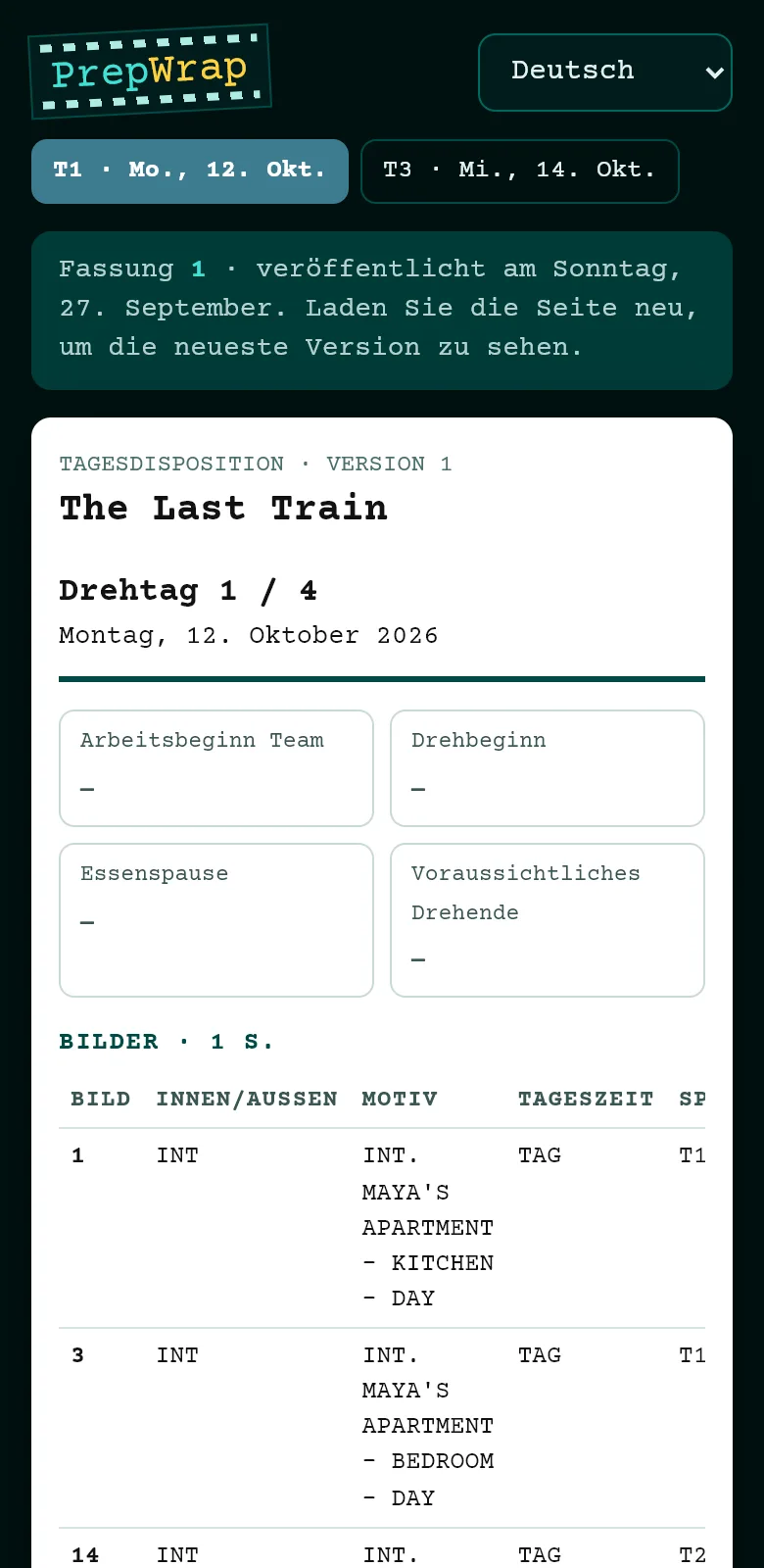
Der Team-Link öffnet sich im Browser des Handys, in der gewählten Sprache: die veröffentlichten Tage, Version und Datum, die vollständige Dispo, bei Bedarf druckbar.
10. Während des Drehs
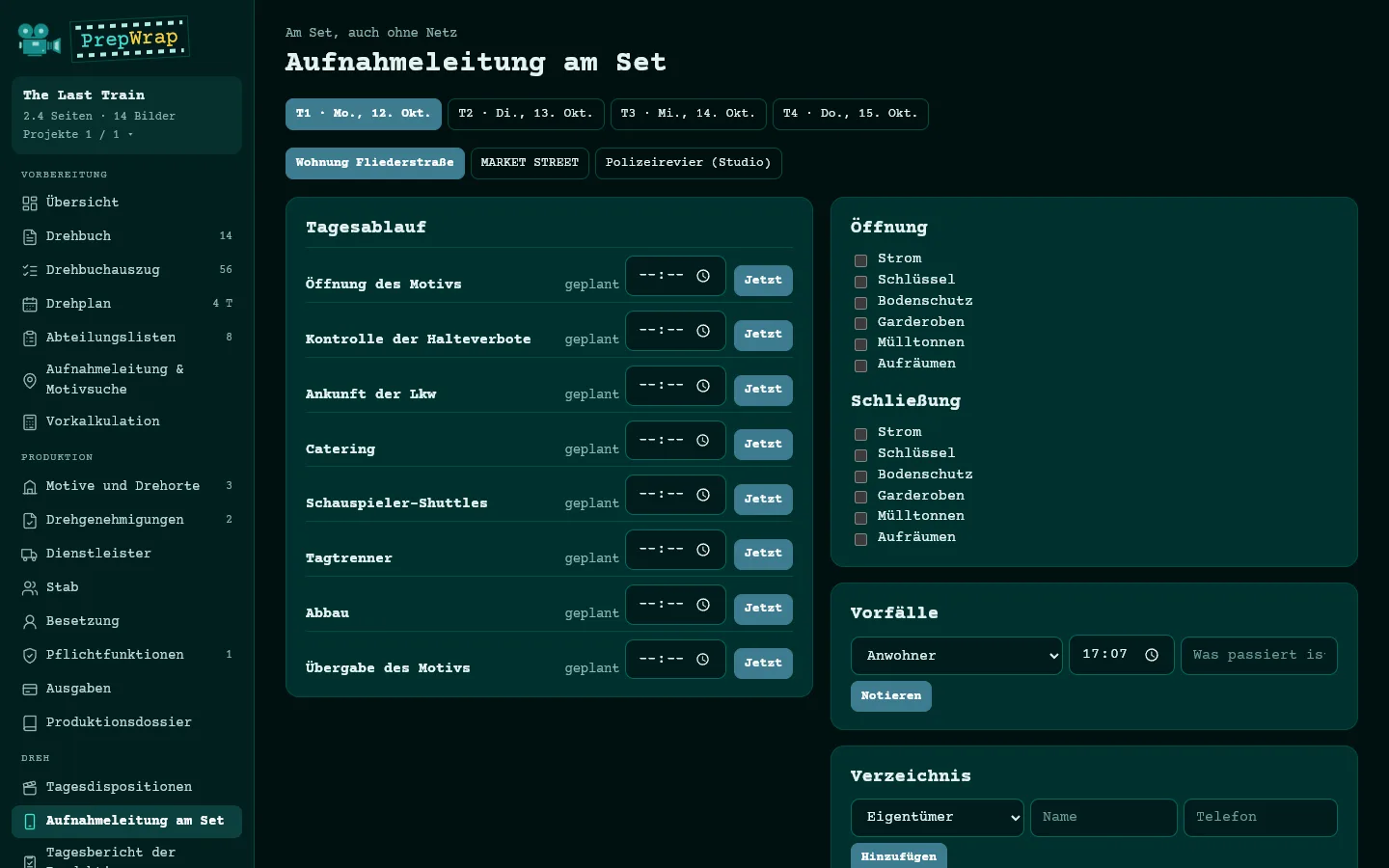
- Aufnahmeleitung am Set: Tagesablauf, Öffnen und Schließen des Drehorts, Vorfälle, Kontakte und Handkasse werden auf dem Handy notiert, auch ohne Netz; alles wird gesendet, sobald wieder Netz da ist.
- Materialbericht: Rollen oder Karten pro Kamera, Takes und die Musterliste für das Kopierwerk.
- Tagesbericht Script/Continuity: Status der Bilder, Stoppzeit, Einstellungen, Anschlüsse.
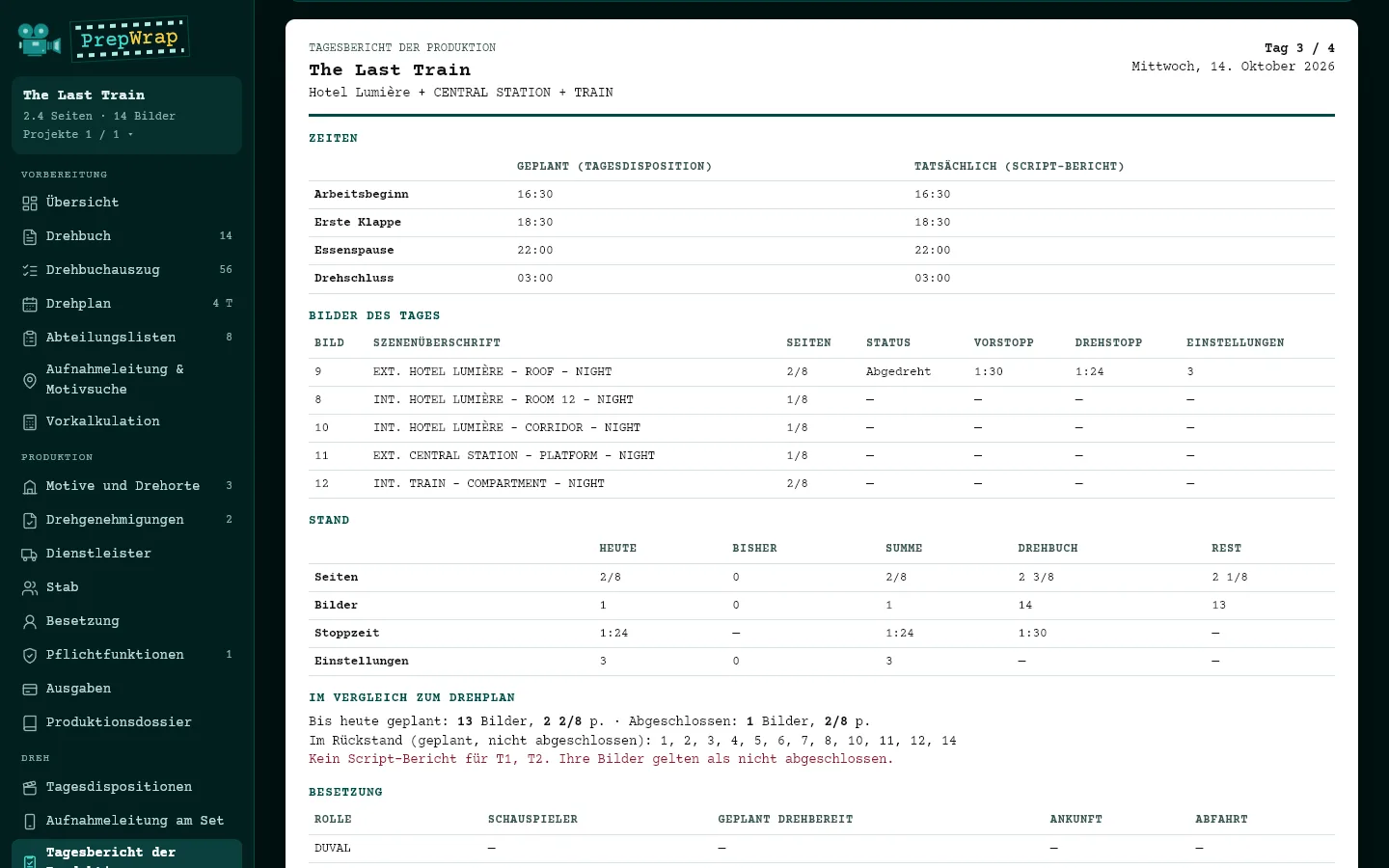
- Tagesbericht der Produktion: jeden Abend fasst er die anderen Berichte zusammen (geplante und tatsächliche Zeiten, gedrehte Bilder, Vorsprung oder Rückstand, Material, Vorfälle). Einzutragen: Ankunft und Abfahrt der Besetzung, Komparsen, Überstunden, Notizen.
11. Der Tagesbericht der Produktion
Er lässt sich auf A4 drucken oder als PDF speichern. Fehlt der Script-Bericht eines früheren Tages, weist er darauf hin: dessen Bilder gelten dann als nicht abgeschlossen.
12. Budget, Kalkulation und Ausgaben
- Vorkalkulation: aus Drehplan und Auszug berechnet, mit Ihren eigenen Sätzen. Es werden keine Sätze vorgegeben: eine Zeile ohne Satz wird markiert, nie geschätzt.
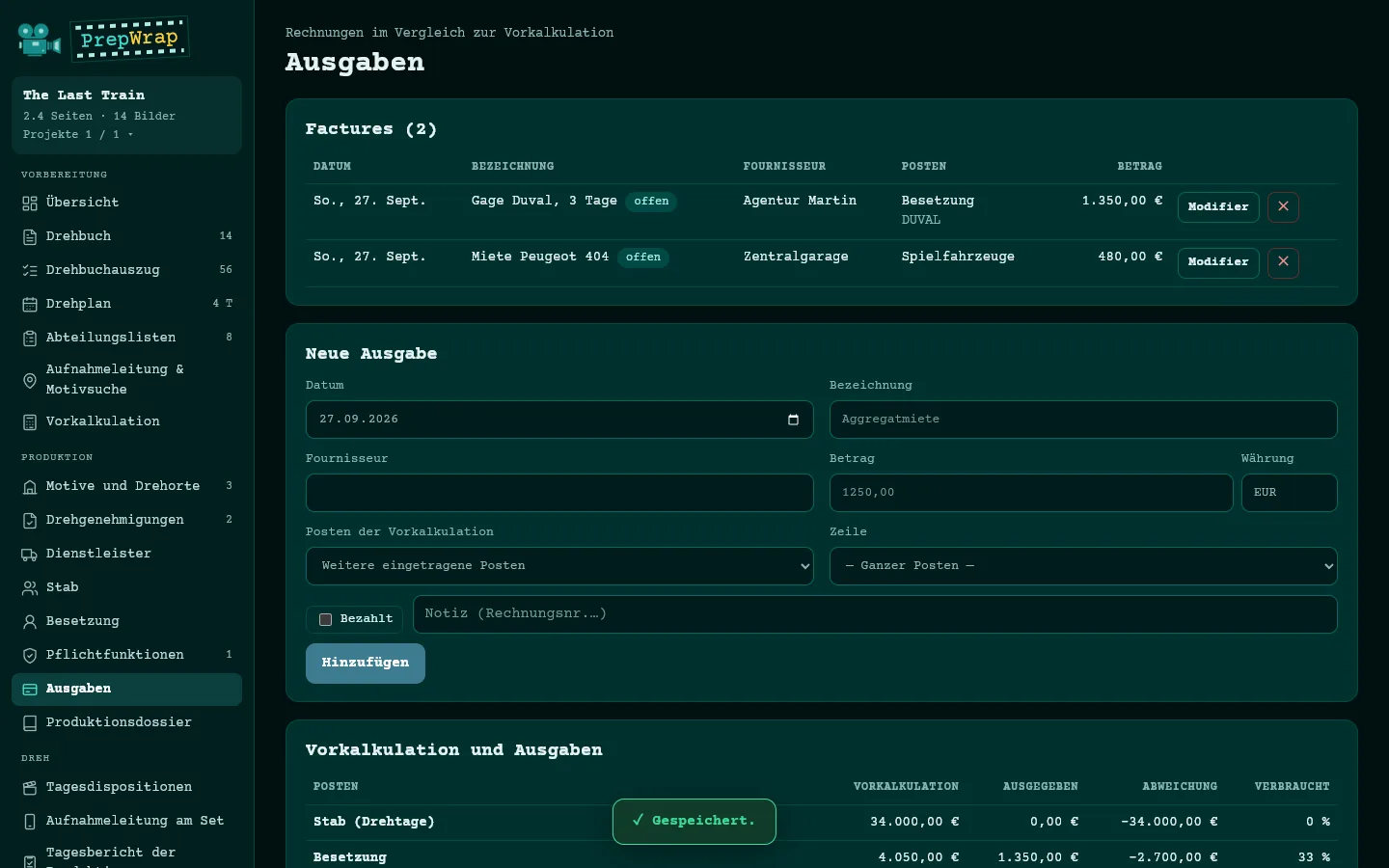
- Ausgaben: Rechnungen erfassen und einem Posten (bei Bedarf einer Zeile) zuordnen. Der Vergleich zeigt Posten für Posten die Kalkulation, die Ausgaben, die Abweichung und den verbrauchten Anteil. Die Handkasse am Set erscheint gesondert.
- Produktionskalkulation (Menü Produktion): Wählen Sie das Schema, das Ihr Förderer verlangt (FFA, CNC, ICAA, MiC für Italien, OFC, BFI); PrepWrap übernimmt dessen Kapitel und Kontonummern, in der Sprache des Schemas, mit Link zur offiziellen Quelle.
- Ausgangspunkt: Posten aus Auszug und Drehplan, die Vorkalkulation mit Ihren Sätzen, oder eine leere Kalkulation. Jede Zeile: Anzahl × Tage × Einzelpreis; die Tage können dem Kalender folgen (Vorbereitung, Dreh, Post…).
- Handlungskosten, Reserve, Marge: in Prozent oder als Betrag, ohne Standardwert. Aufeinanderfolgende Versionen, Vergleich zweier Versionen, Zweitwährung mit einem einzigen Kurs, Excel-Export mit Formeln.
13. Dokumentvorlagen
Menü Produktion, „Dokumentvorlagen“: je Land (Frankreich, Spanien, Deutschland, Vereinigtes Königreich, USA) die vorzusehenden Dokumente (Genehmigungen, Bildrechte, Kinder, Drohnen, Versicherung…), mit den offiziellen Texten und Stellen.
- Fünf Briefe nach französischem Recht zum Ausfüllen und Drucken: Drehvereinbarung für einen privaten Drehort, Einwilligung zur Bildnutzung, Zustimmung der Erziehungsberechtigten eines Kindes, Anfrage für einen Versicherungsnachweis, Antrag auf Drehgenehmigung. Ihre Firmendaten werden einmal eingegeben.
- Es sind unverbindliche Vorlagen: Lassen Sie sie von Ihrem Anwalt prüfen. Verträge von Besetzung und Stab unterliegen Arbeitsrecht und Tarifvertrag: dafür gibt es in PrepWrap keine Vorlage.
14. Neue Drehbuchfassung
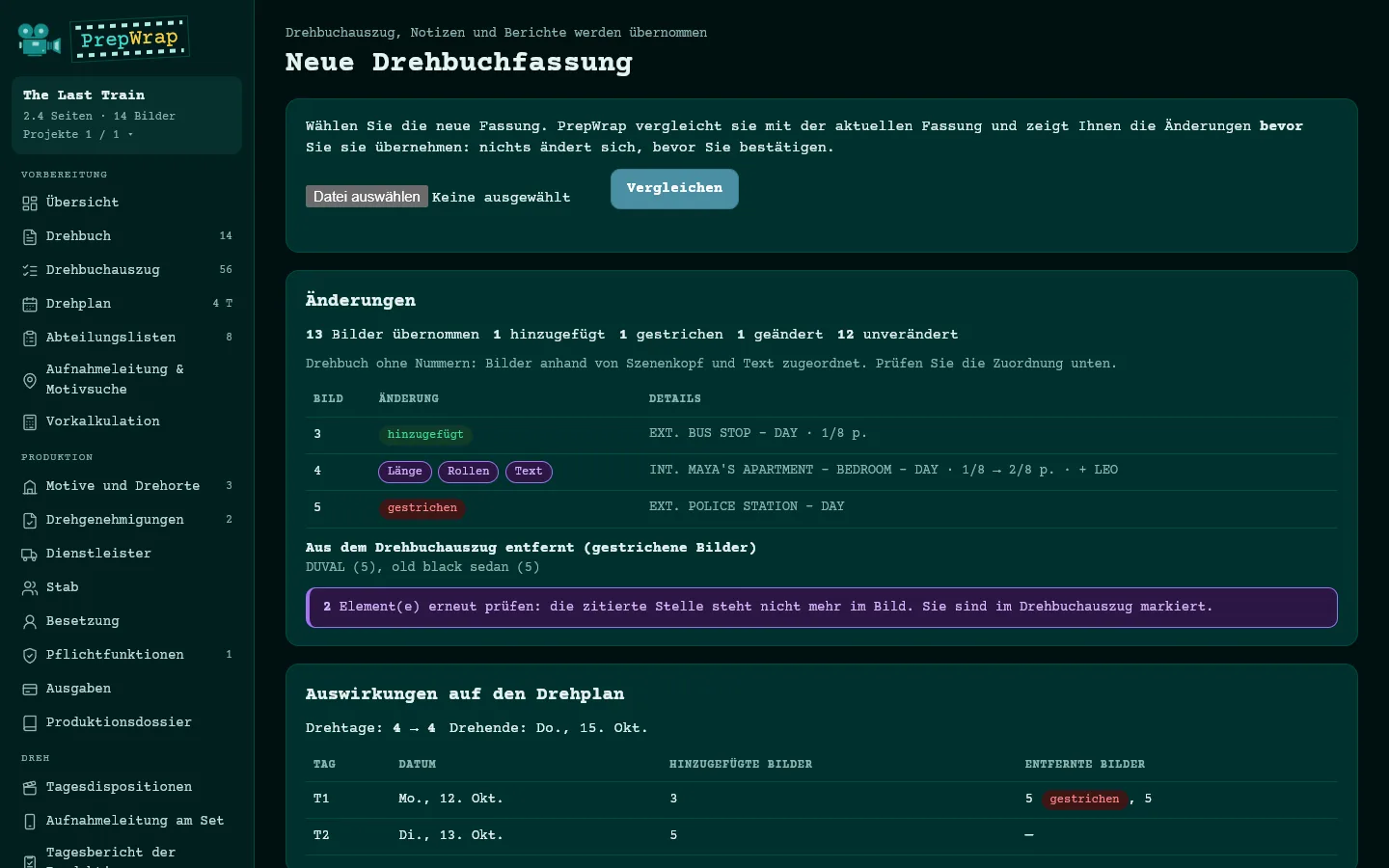
Auf der Seite Drehbuch „Neue Drehbuchfassung“. PrepWrap vergleicht beide Fassungen und zeigt vor dem Übernehmen: hinzugefügte, gestrichene und geänderte Bilder, erneut zu prüfende Elemente, die Auswirkungen auf den Drehplan und auf bereits veröffentlichte Dispos.
- Auszug, Notizen und Berichte bleiben erhalten. Wählen Sie die Farbe der Fassung (Blau, Rosa, Gelb…).
- „Neue und geänderte Bilder auszählen“: die KI liest nur diese.
15. Team, Projekte und Zugänge
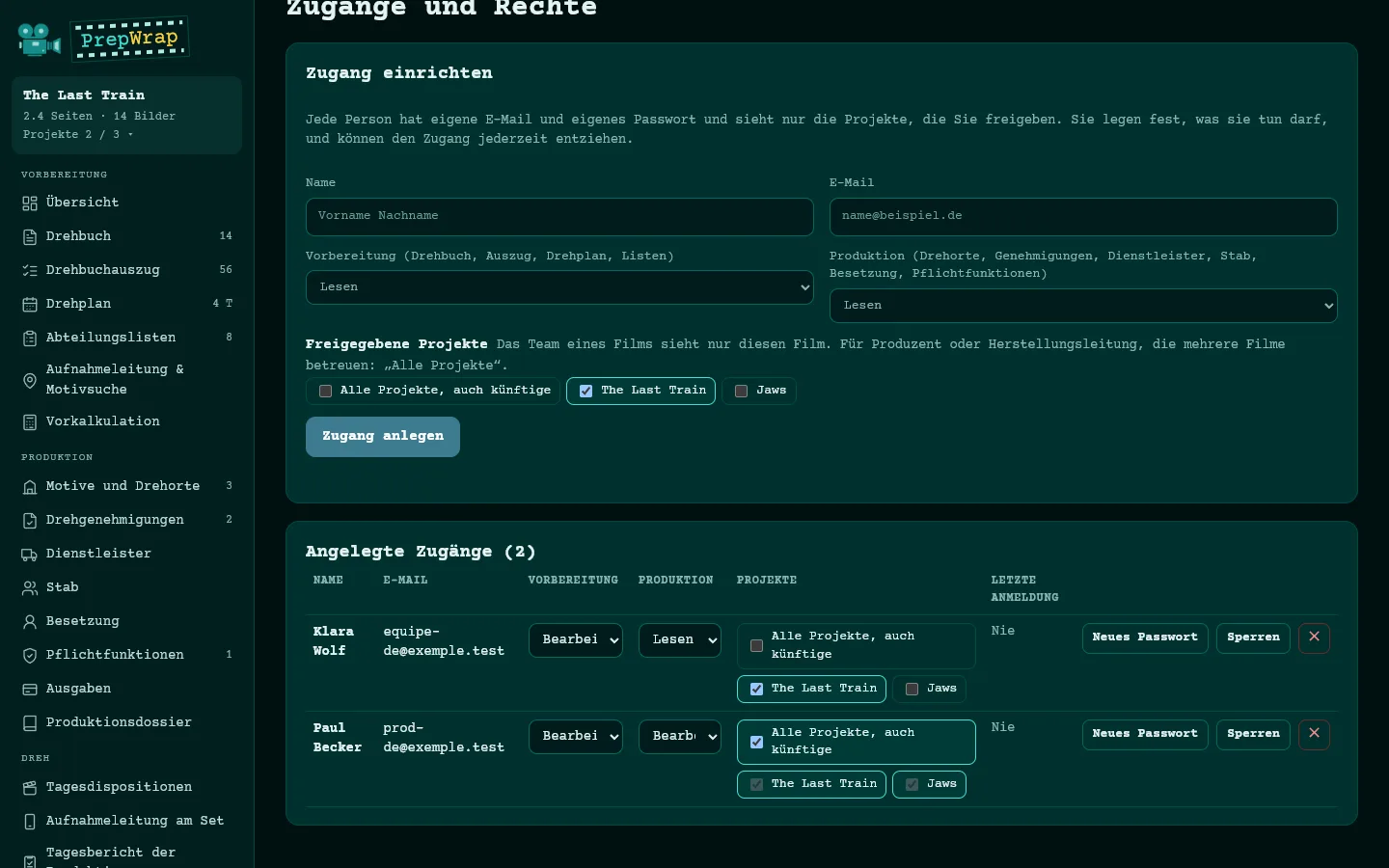
Menü Konto, „Zugänge und Rechte“: legen Sie für jede Person einen Zugang an (E-Mail und vorläufiges Passwort). Wählen Sie für jede die Rechte (lesen oder bearbeiten) für Vorbereitung und Produktion und die Projekte, die sie sieht.
- Das Team eines Films sieht nur diesen Film; „Alle Projekte, auch künftige“ passt für Produzent oder Herstellungsleitung.
16. Mehrere Projekte
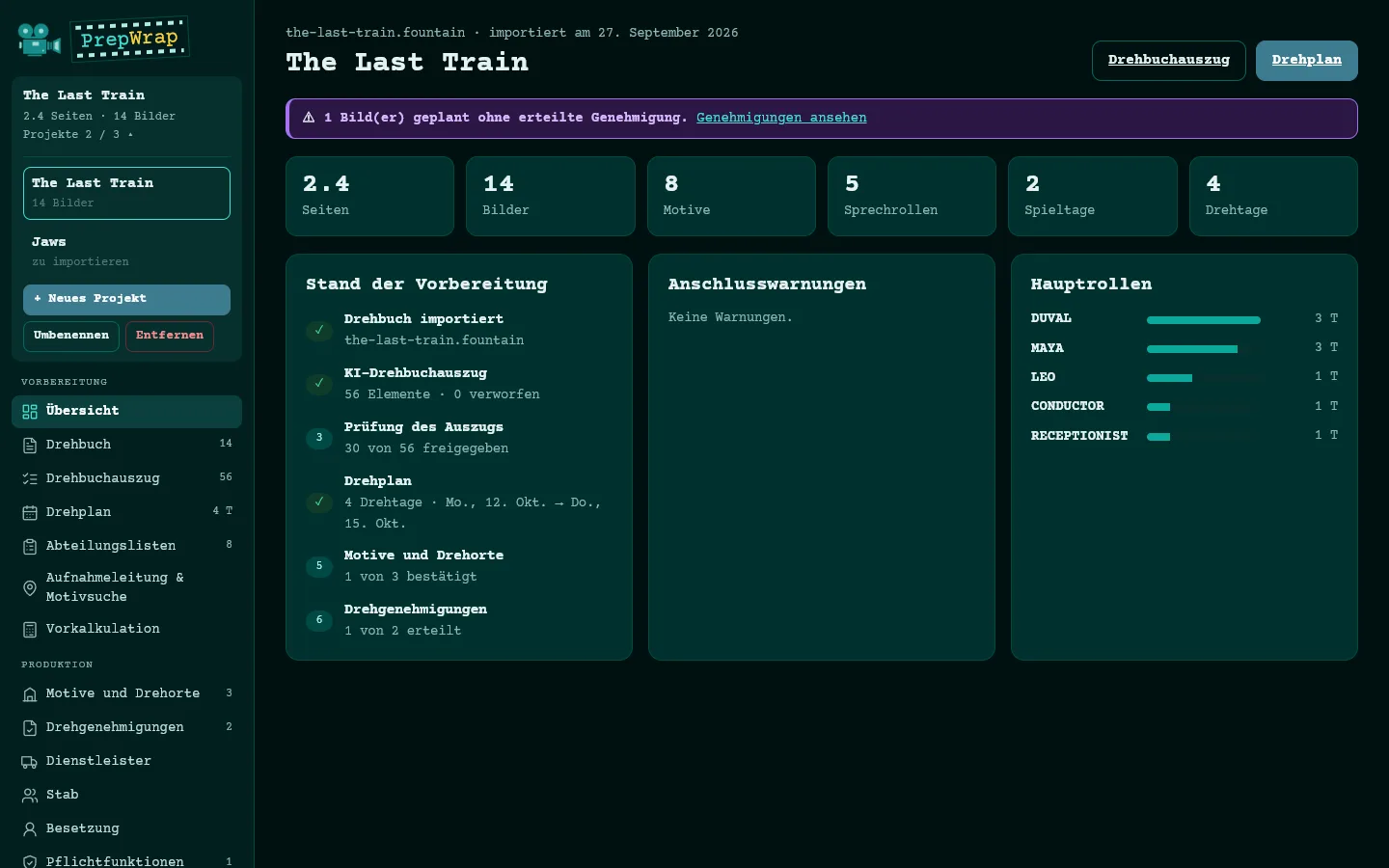
Der Projektrahmen oben im Menü öffnet die Liste Ihrer Projekte: Projekt wechseln, „+ Neues Projekt“, „Umbenennen“, „Entfernen“. Die Zahl der Drehbücher hängt von Ihrem Tarif ab; ist er ausgeschöpft: „Mehr Drehbücher anfragen“.
- Projektkopien (Menü Konto): jede Nacht wird eine Kopie jedes Projekts 30 Tage lang aufbewahrt; „Zu dieser Kopie zurückkehren“ legt die aktuelle Fassung vorher beiseite.
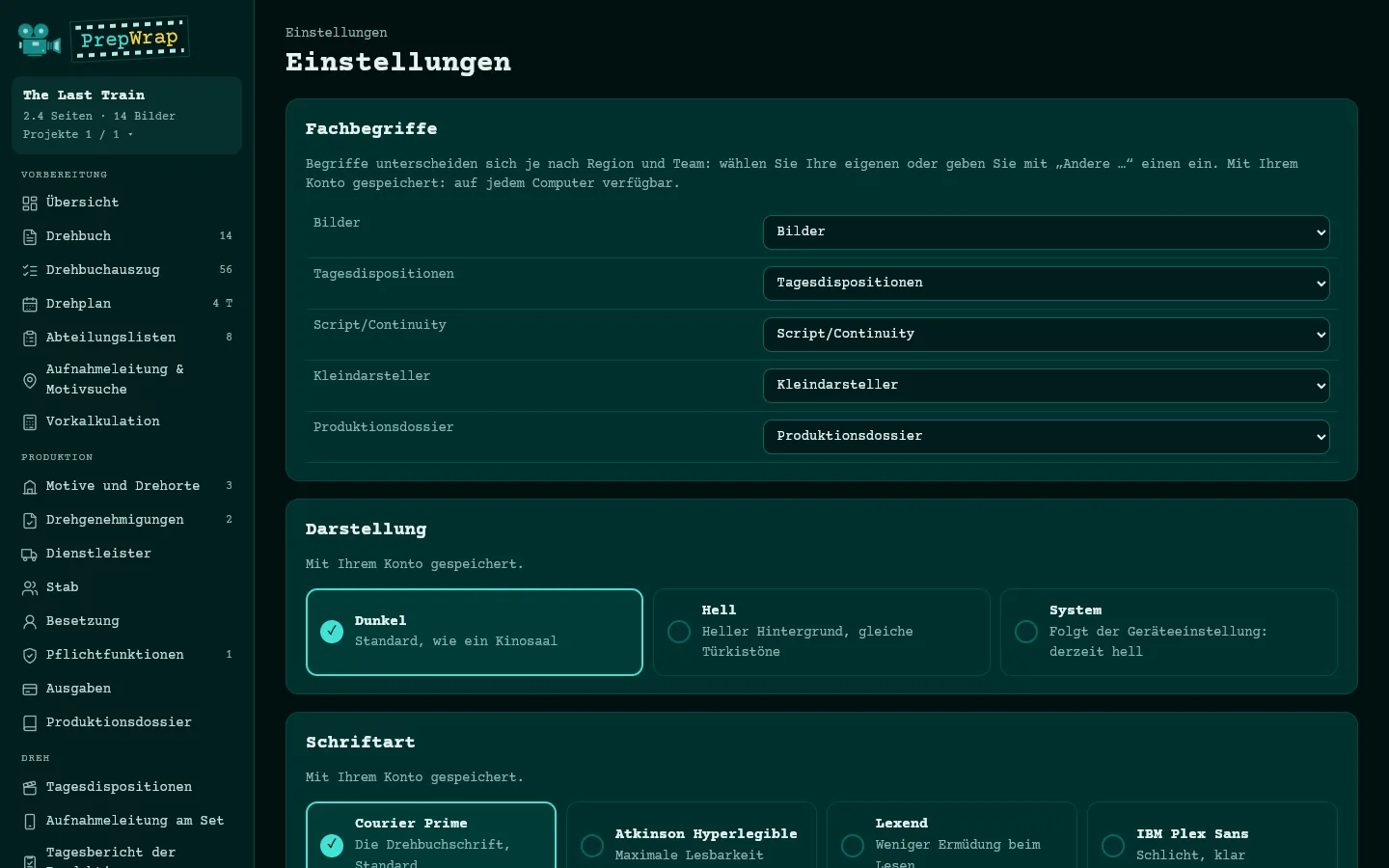
17. Einstellungen
Sprache (Deutsch, Englisch, Französisch, Spanisch, Italienisch, Thai, Vietnamesisch, Afrikaans), regionale Variante, Fachbegriffe (ersetzen Sie einen Begriff durch Ihren eigenen), Farbschema und Schrift: in Ihrem Konto gespeichert, auf allen Geräten. Die Streifenfarben wählen Sie auf der Seite Drehplan.