Notice d'utilisation de PrepWrap
Du scénario au dernier jour de tournage, étape par étape. Les captures viennent du projet de démonstration.
1. Démarrer : importer un scénario
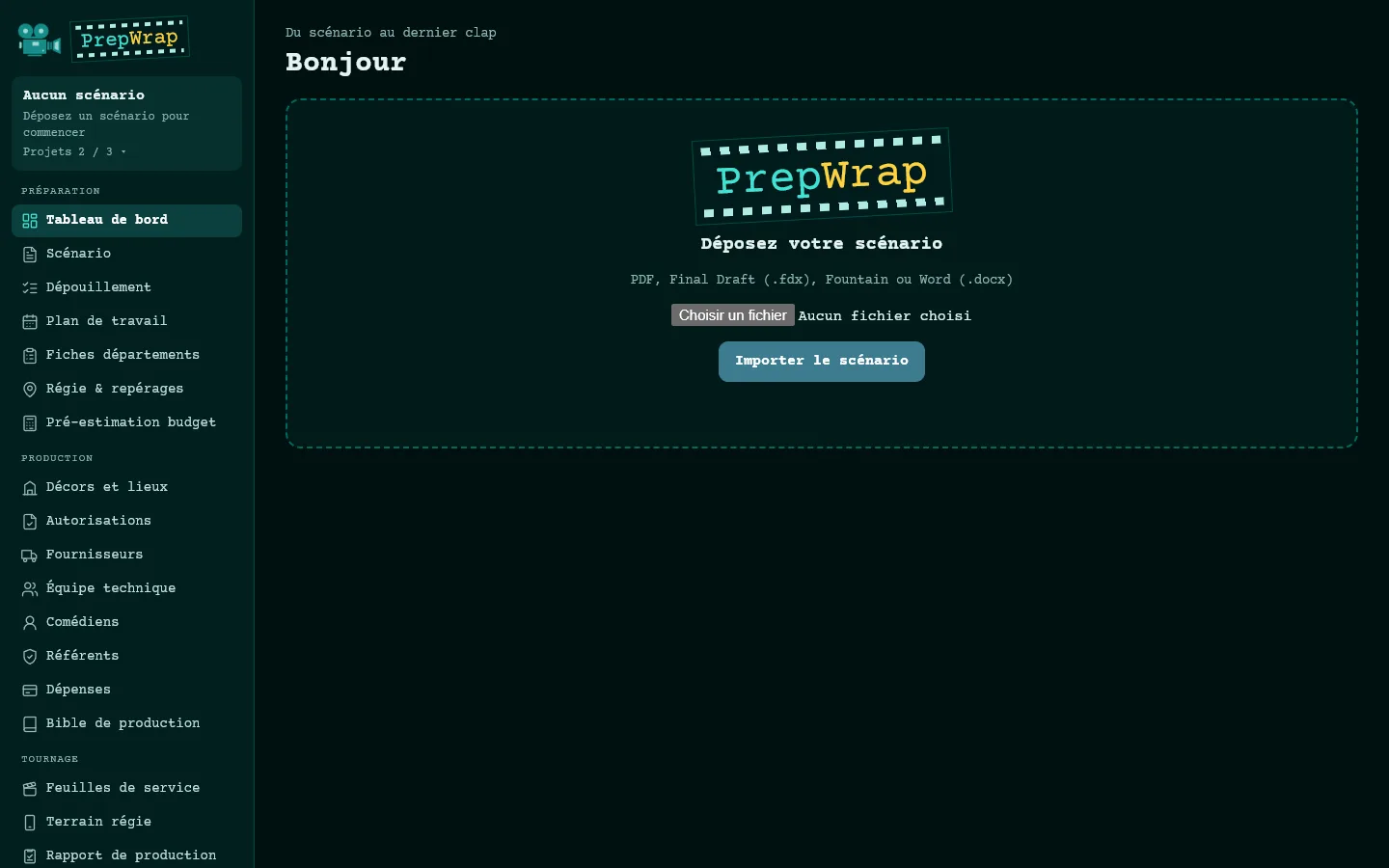
Connectez-vous sur prepwrap.com/app avec l'email et le mot de passe reçus. Au premier passage, PrepWrap vous propose de déposer votre scénario.
- Formats acceptés : PDF (avec du texte, pas un scan), Final Draft (.fdx), Fountain et Word (.docx).
- À l'import, le scénario est découpé en séquences : numéro, intérieur ou extérieur, décor, moment de la journée, rôles qui parlent et longueur en huitièmes de page.
- Un moment de la journée déduit (plan sans « JOUR » ni « NUIT ») est repris de la séquence précédente : vérifiez-le sur la page Scénario.
2. Le dépouillement
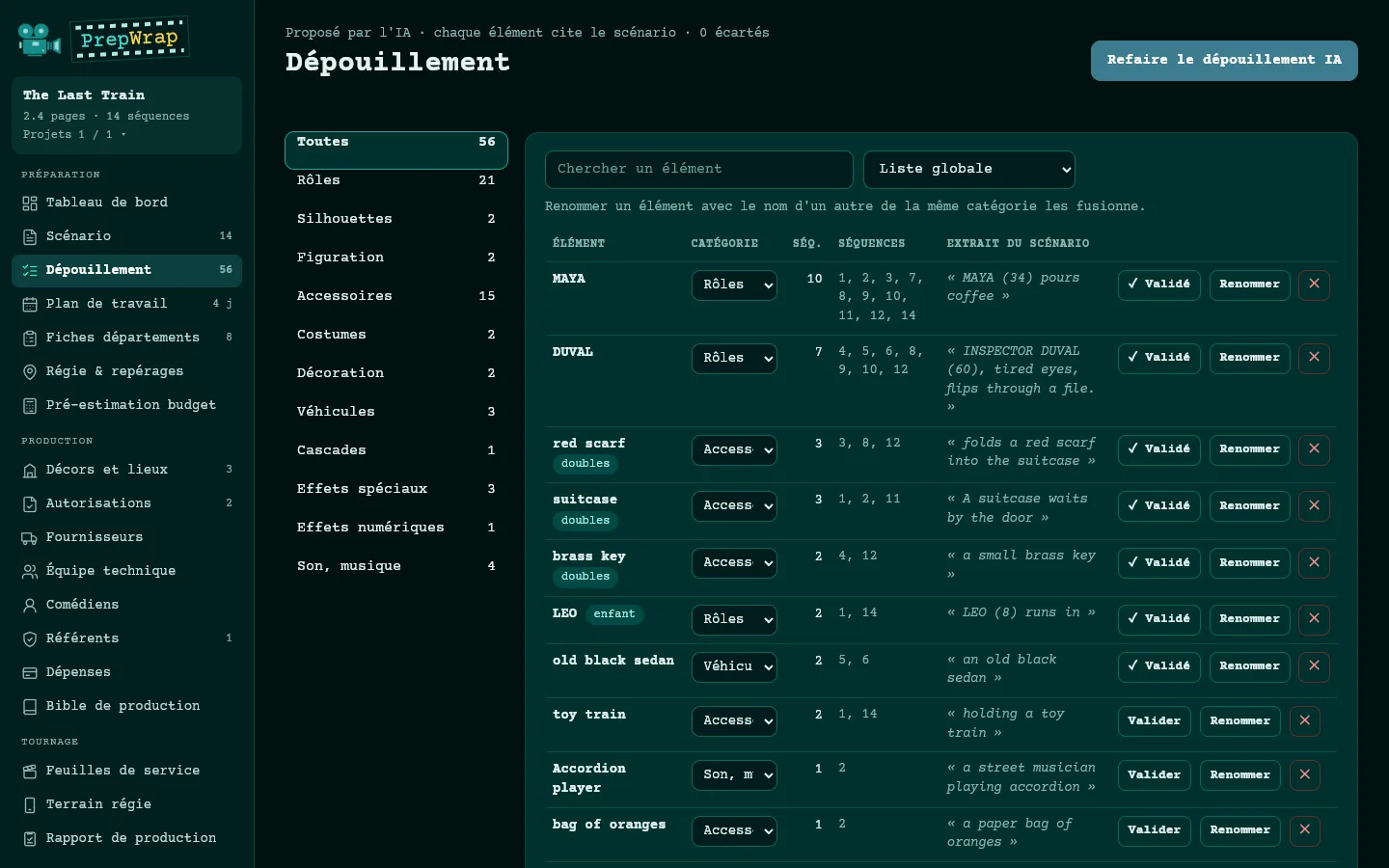
Page Dépouillement, cliquez sur « Dépouillement par l'IA ». L'IA lit chaque séquence et propose les rôles, la figuration, les accessoires, les costumes, les véhicules, les effets… Chaque élément cite le passage exact du scénario : si un élément est introuvable dans la séquence, il est écarté.
- « Valider » confirme un élément ; « Renommer » le corrige ; renommer un élément avec le nom d'un autre de la même catégorie les fusionne.
- Le menu de catégorie déplace un élément (par exemple d'Accessoires à Costumes) ; « Autre… » crée votre propre catégorie.
- Les fiches départements (HMC, accessoires, décoration, image, son…) se remplissent à partir du dépouillement, avec les dates du plan de travail.
3. Reprendre un travail fait dans un autre logiciel
Page Dépouillement, « Importer (Excel, CSV) » : choisissez un tableau exporté de StudioBinder, Filmustage, Movie Magic, Gorilla, Celtx… PrepWrap devine le rôle de chaque colonne (séquence, élément, catégorie, quantité, jour ou date de tournage) ; vous corrigez si besoin, puis vous importez.
- Deux présentations sont lues : une ligne par élément, ou une ligne par séquence avec une colonne par catégorie.
- Les catégories des autres logiciels (Props, Wardrobe, Cast Members…) sont rapprochées de celles de PrepWrap ; les doublons sont écartés, les numéros de séquence absents du scénario signalés.
- Si le fichier a une colonne Jour ou Date, le plan de tournage peut être repris aussi.
- Les fichiers natifs de Movie Magic (.mmsx, .msd) ne se lisent pas : leur format n'est pas public. Exportez le rapport en Excel.
4. Le plan de travail
Page Plan de travail, choisissez le premier jour, le rythme (pages par jour, ou nombre de jours imposé par la production) et les jours de repos, puis « Calculer le plan ». En haut, les chiffres clés : jours de tournage, dont de nuit, période, pages et moyenne par jour.
- Les décors rattachés à un même lieu réel (page Décors et lieux) sont tournés à la suite.
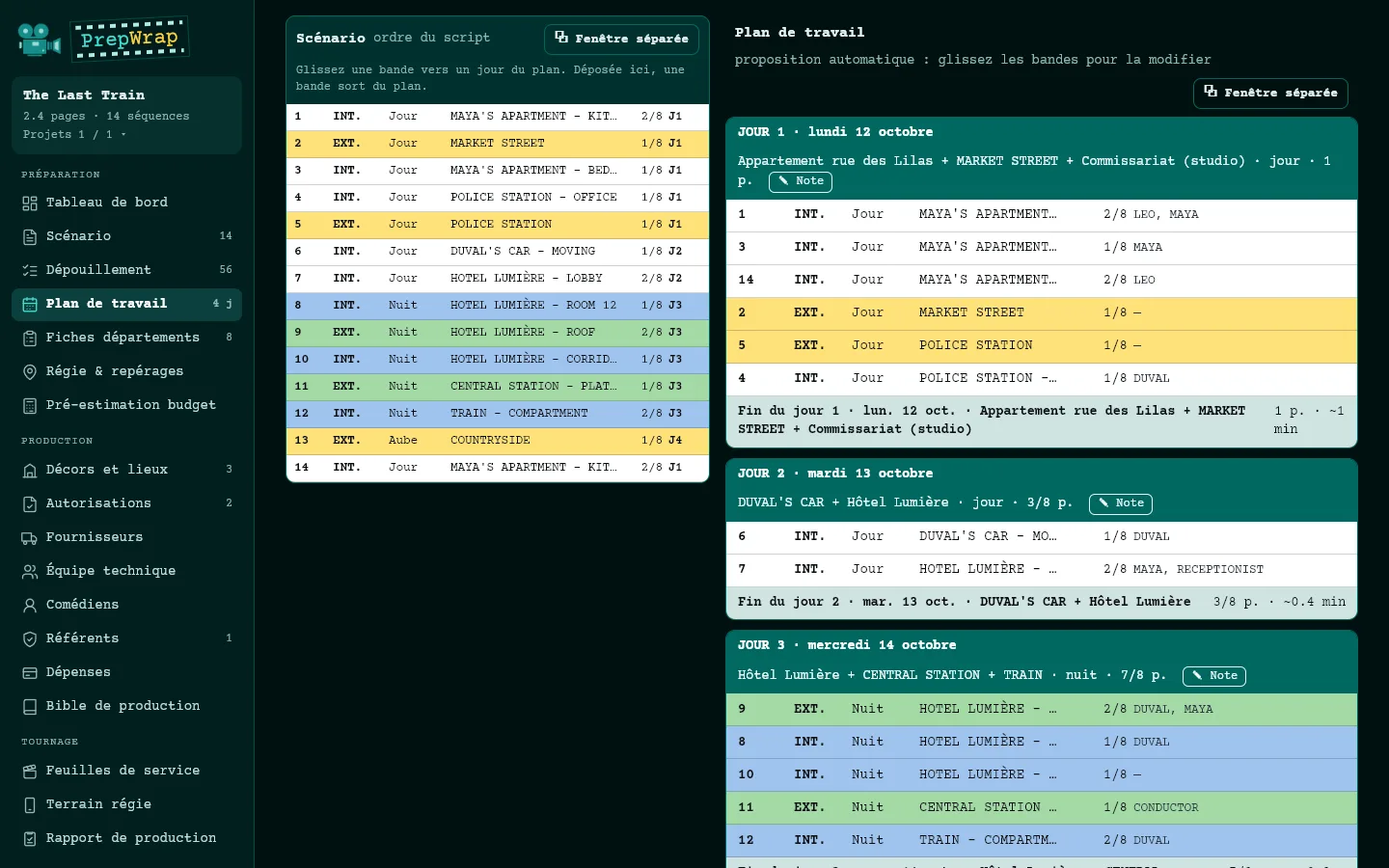
- Deux zones : à gauche toutes les bandes dans l'ordre du scénario, à droite la proposition. Glissez une bande d'un jour à l'autre, vers « + Nouveau jour », ou vers la zone de gauche pour la sortir du plan. Le plan devient « modifié à la main » ; « Revenir à la proposition automatique » annule vos déplacements.
- « ⧉ Fenêtre séparée » ouvre une zone dans sa propre fenêtre, à placer sur un second écran ; on peut glisser d'une fenêtre à l'autre.
- Option « Regrouper les nuits à la suite » : moins de jours, mais on revient sur certains décors pour leurs nuits.
- Cliquez sur une bande pour l'annoter ; « ✎ Note » annote une journée.
5. Disponibilités des comédiens et des lieux
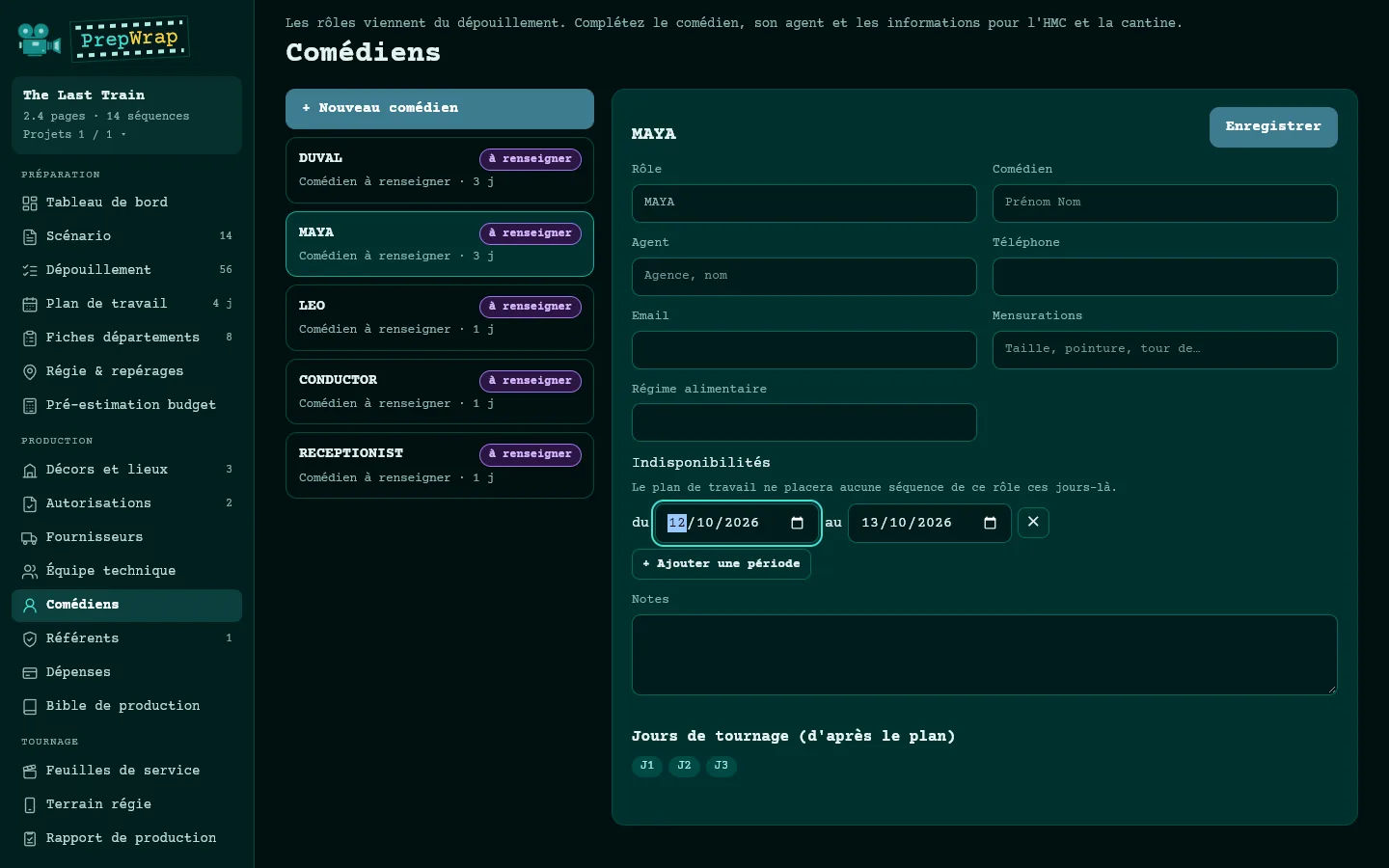
Sur la fiche d'un comédien, « Indisponibilités » ; sur la fiche d'un lieu, « Accessible seulement » et « Fermé » : des périodes du… au…. Le plan de travail en tient compte à chaque calcul.
- Une séquence qu'aucun jour ne peut accueillir apparaît en tête du plan, avec la contrainte qui la bloque.
6. Décors, lieux et production
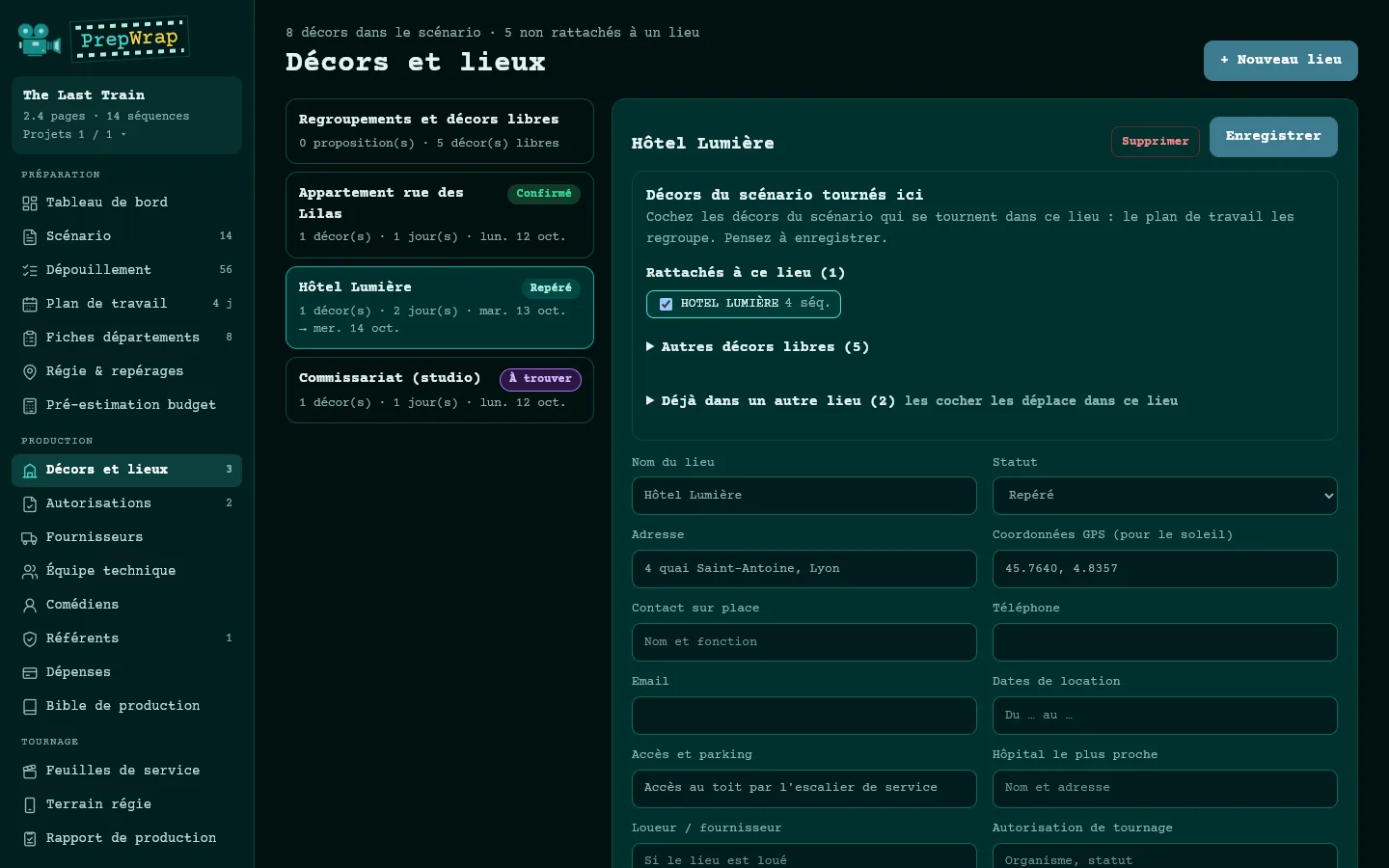
Page Décors et lieux, créez un lieu réel et cochez les décors du scénario qui s'y tournent. Adresse, contact, accès, hôpital le plus proche et coordonnées GPS (pour le soleil et la météo) alimentent les feuilles de service.
- Les pages Autorisations, Fournisseurs, Équipe technique, Comédiens et Référents complètent la production. Un « à saisir » souligné est cliquable : il ouvre directement le champ à remplir.
- Régie & repérages suit les contrats, le ventousage, les riverains et les démarches de chaque lieu, avec des échéances qui suivent le plan.
7. Feuilles de service et lien pour l'équipe
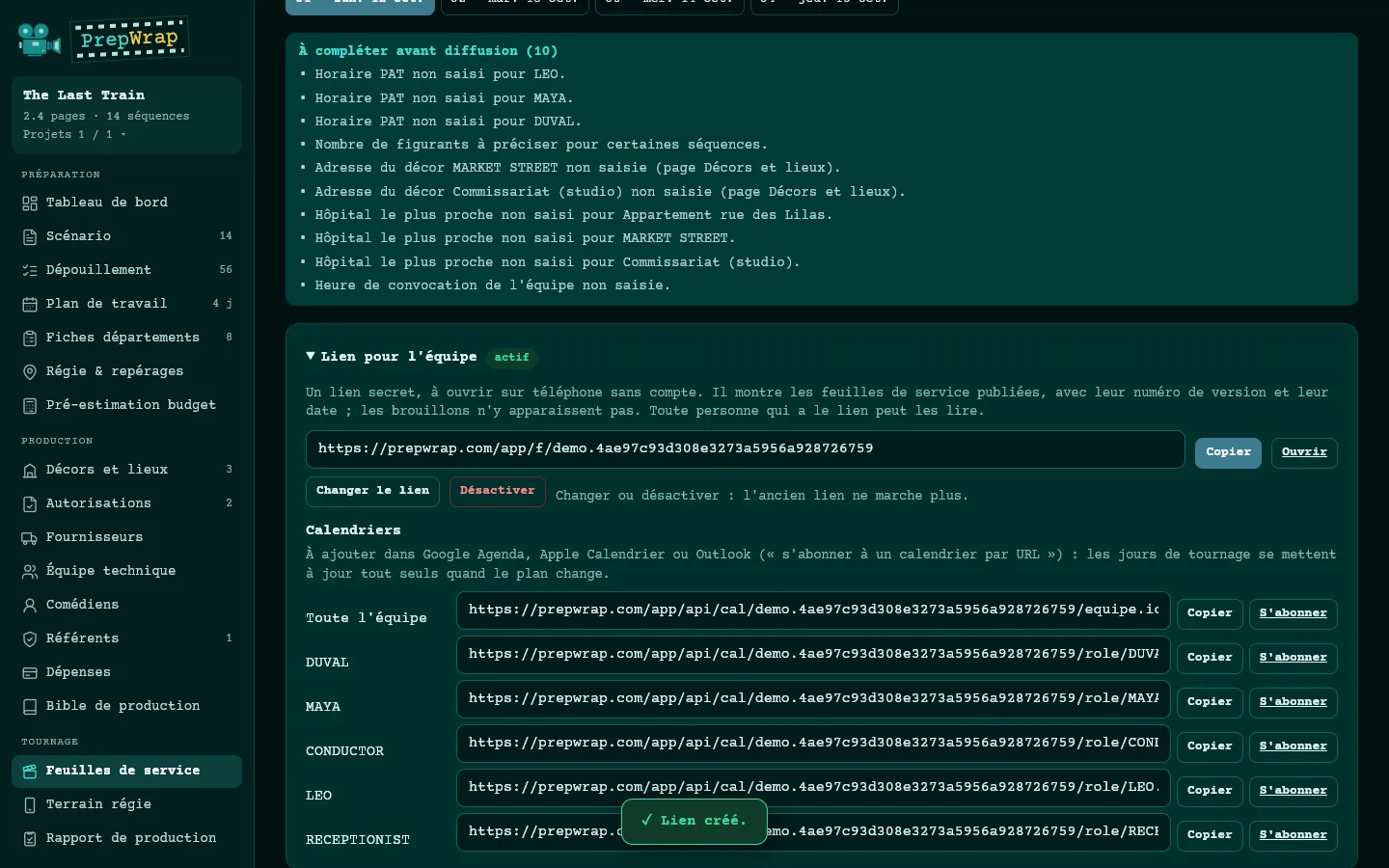
Page Feuilles de service, choisissez le jour, saisissez les horaires (convocation, début de tournage, repas, fin prévue) et ceux des comédiens, puis « Enregistrer ». Ce qui manque est listé ; « Publier la version » fige la feuille, et la version suivante montre ce qui a changé.
- La météo du lieu s'ajoute seule, 10 jours avant, pour les lieux avec coordonnées GPS (source MET Norway).
- « ⧉ Feuille dans une fenêtre séparée » : les champs sur un écran, la feuille sur l'autre.
- « Lien pour l'équipe » : un lien secret qui ouvre les feuilles publiées sur téléphone, sans compte. « Changer le lien » ou « Désactiver » coupent l'ancien.
- Calendriers : un abonnement pour toute l'équipe et un par rôle, à ajouter dans Google Agenda, Apple Calendrier ou Outlook ; ils suivent le plan.
8. Prévenir l'équipe : annonces, Telegram, SMS
Trois moyens, à combiner. Aucun n'oblige l'équipe à créer un compte PrepWrap.
- Annonces (page Feuilles de service) : un message court, « urgent » si besoin. Il s'affiche en haut du lien d'équipe et part dans le groupe Telegram s'il est relié.
- Groupe Telegram (menu Tournage) : créez le groupe dans Telegram, ajoutez-y le bot PrepWrap d'un clic, puis invitez l'équipe par email (adresses en copie cachée). Ensuite, chaque feuille publiée, chaque annonce et un rappel la veille au soir (19 h par défaut) y arrivent seuls.
- SMS depuis votre téléphone (bloc « Prévenir l'équipe par SMS ») : un message prêt par personne, avec son horaire et le lien du jour ; un appui ouvre Messages. Gratuit, depuis votre forfait.
- Groupe WhatsApp : collez son lien d'invitation ; un bouton ouvre WhatsApp avec le message prêt. Dans un groupe WhatsApp, chacun voit le numéro de tous.
- Envoi automatique à tous, en option : le titulaire du compte branche le compte Twilio de la production. Twilio facture directement ses SMS (sans abonnement ; environ 0,08 $ par SMS en France) ; PrepWrap ne facture rien. Le coût estimé s'affiche avant chaque envoi.
- Accord : sur les fiches Équipe technique et Comédiens, notez « Accepte les SMS » ou « Refuse les SMS ». L'envoi automatique ne part qu'à ceux qui ont accepté ; ceux qui refusent sont exclus de tout envoi par SMS.
9. Ce que voit l'équipe sur téléphone
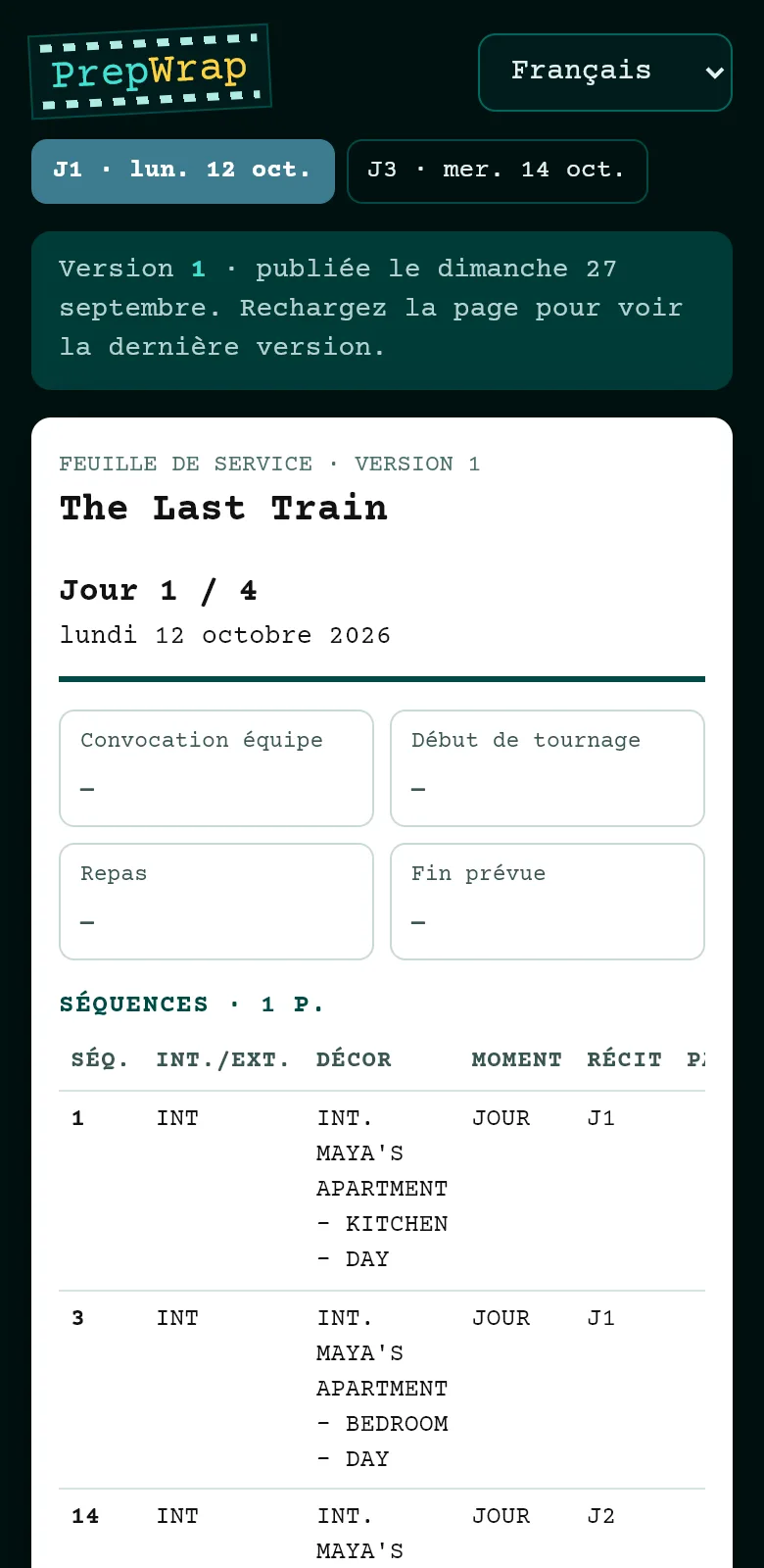
Le lien de l'équipe s'ouvre dans le navigateur du téléphone, dans la langue choisie : les jours publiés, la version et sa date, la feuille complète, à imprimer si besoin.
10. Pendant le tournage
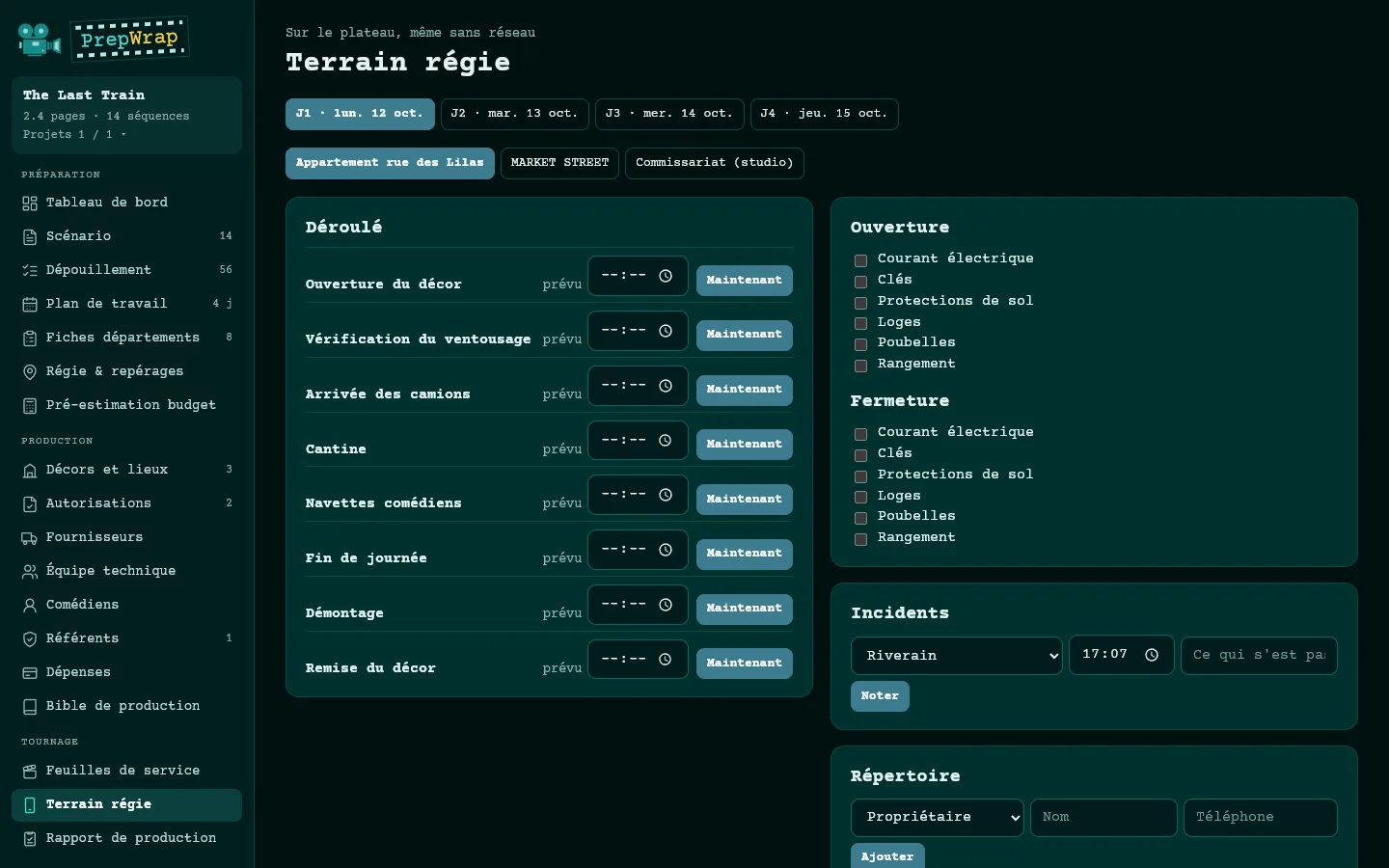
- Terrain régie : le déroulé de la journée, l'ouverture et la fermeture du lieu, les incidents, le répertoire et la petite caisse se notent sur téléphone, même sans réseau ; tout part au retour du réseau.
- Rapport caméra : bobines ou cartes par caméra, prises, et la fiche de rushs pour le labo.
- Rapport scripte : état des séquences, minutage, plans, raccords.
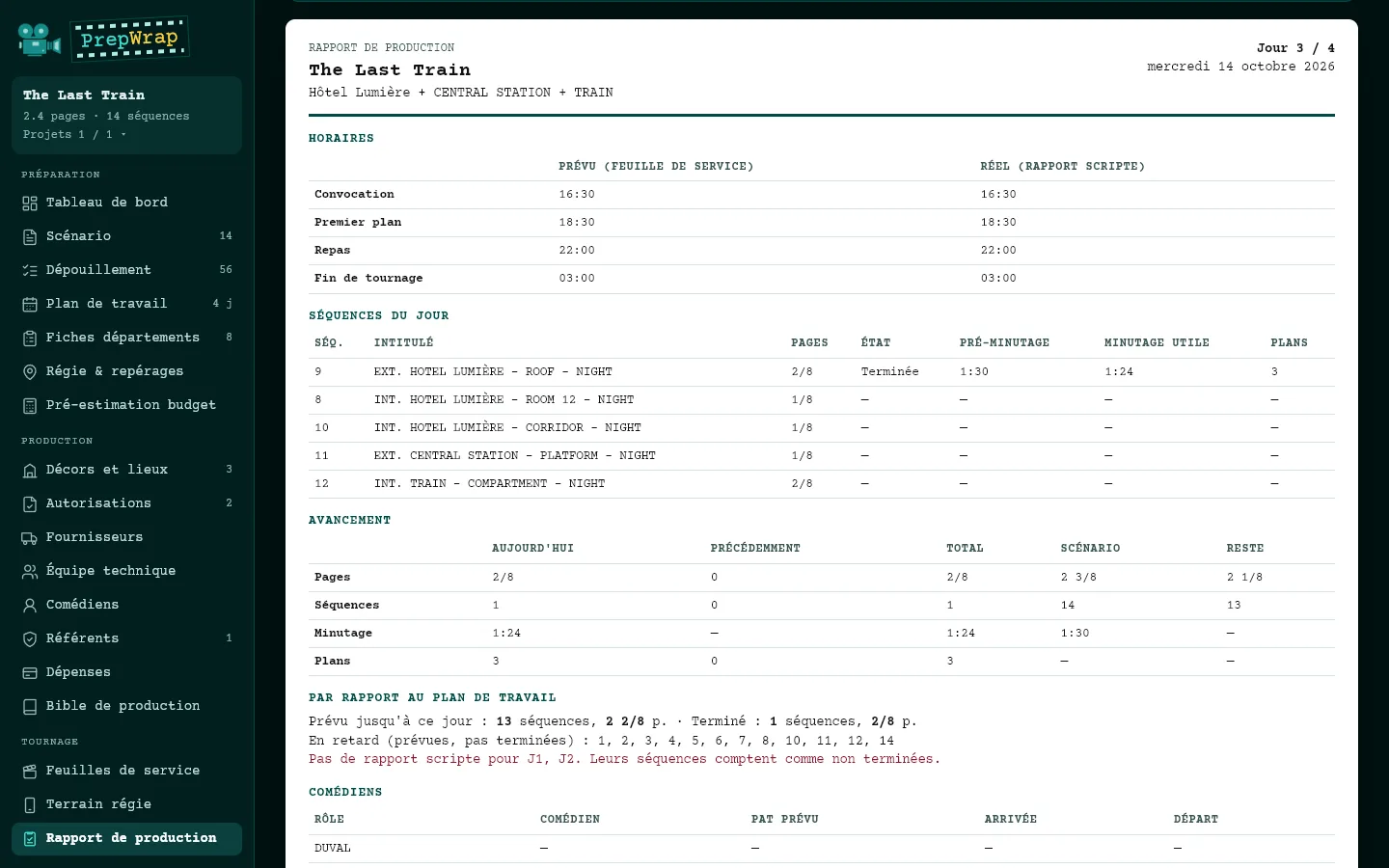
- Rapport de production : chaque soir, il reprend les autres rapports (horaires prévus et réels, séquences tournées, avance ou retard sur le plan, médias, incidents). À compléter : arrivées et départs des comédiens, figurants, heures supplémentaires, notes.
11. Le rapport de production
Il s'imprime en A4 ou s'enregistre en PDF. Si le rapport scripte d'un jour précédent manque, il le signale : ses séquences comptent alors comme non tournées.
12. Budget, devis et dépenses
- Pré-estimation budget : calculée à partir du plan et du dépouillement, avec vos propres tarifs. Aucun tarif n'est fourni : une ligne sans tarif est signalée, jamais estimée.
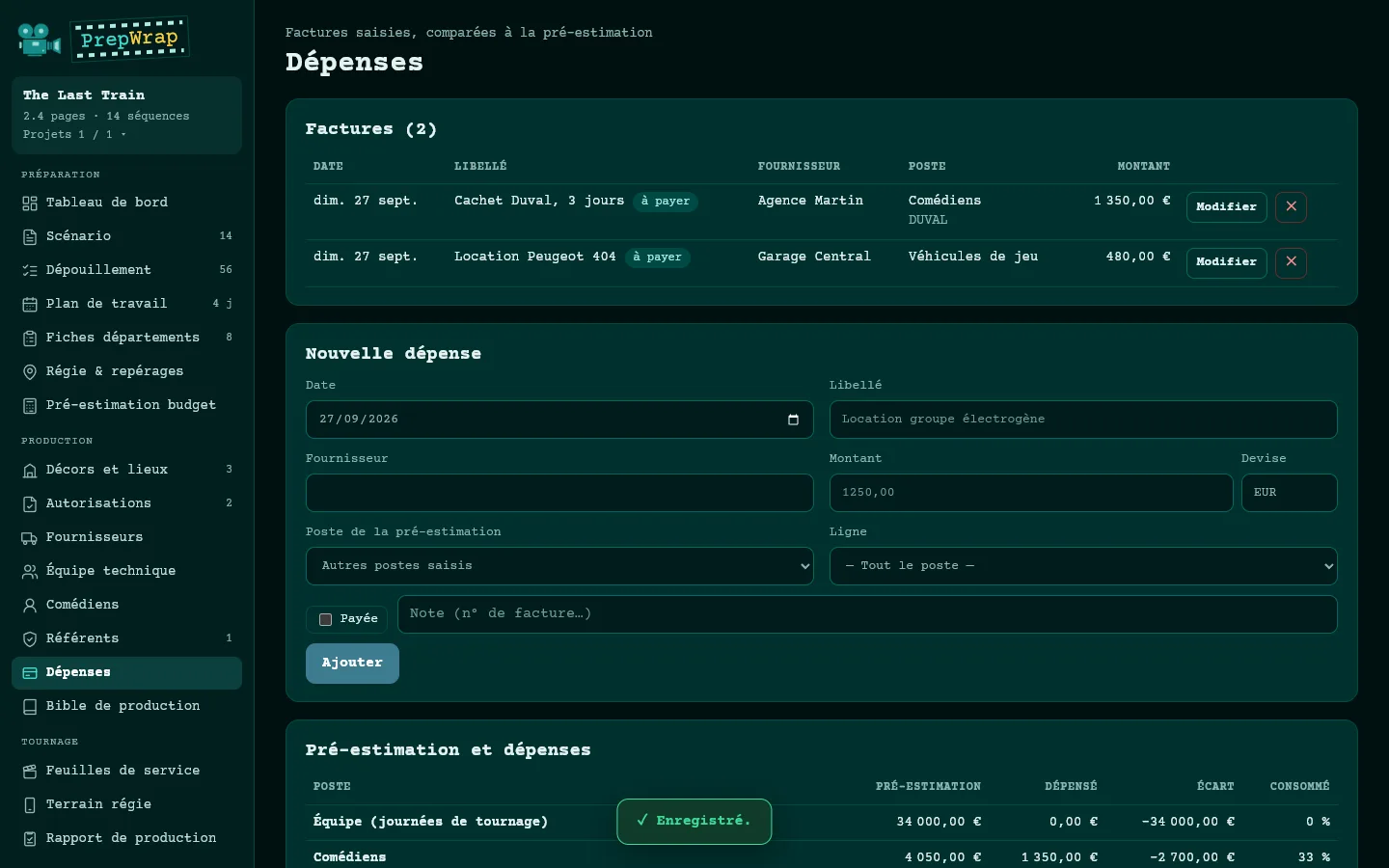
- Dépenses : saisissez les factures et rattachez-les à un poste (et au besoin à une ligne). La comparaison montre, poste par poste, l'estimé, le dépensé, l'écart et le pourcentage consommé. La petite caisse du terrain apparaît à part.
- Devis de production (menu Production) : choisissez le modèle demandé par votre financeur (CNC long métrage, court métrage ou audiovisuel, ICAA, FFA, MiC pour l'Italie, OFC, BFI) ; PrepWrap reprend ses chapitres et ses numéros de compte, dans la langue du modèle, avec le lien vers la source officielle.
- Point de départ : les postes du dépouillement et du plan, la pré-estimation avec vos tarifs, ou un devis vide. Chaque ligne : quantité × jours × prix unitaire ; les jours peuvent suivre le calendrier (prépa, tournage, post…).
- Frais généraux, imprévus, marge : en pourcentage ou en montant, sans valeur par défaut. Versions successives, comparaison entre deux versions, seconde devise avec un seul taux, export Excel avec formules.
13. Documents types
Menu Production, « Documents types » : par pays (France, Espagne, Allemagne, Royaume-Uni, États-Unis), les documents à prévoir (autorisations, droit à l'image, enfants, drones, assurance…), avec les textes et organismes officiels.
- Cinq courriers en français à remplir et imprimer : convention de tournage dans un lieu privé, autorisation d'utilisation de l'image, autorisation des représentants légaux d'un enfant, demande d'attestation d'assurance, demande d'autorisation de tournage. Les coordonnées de votre société se saisissent une fois.
- Ce sont des modèles indicatifs : faites-les relire par votre avocat. Les contrats des comédiens et de l'équipe relèvent du droit du travail et de la convention collective : pas de modèle dans PrepWrap.
14. Nouvelle version du scénario
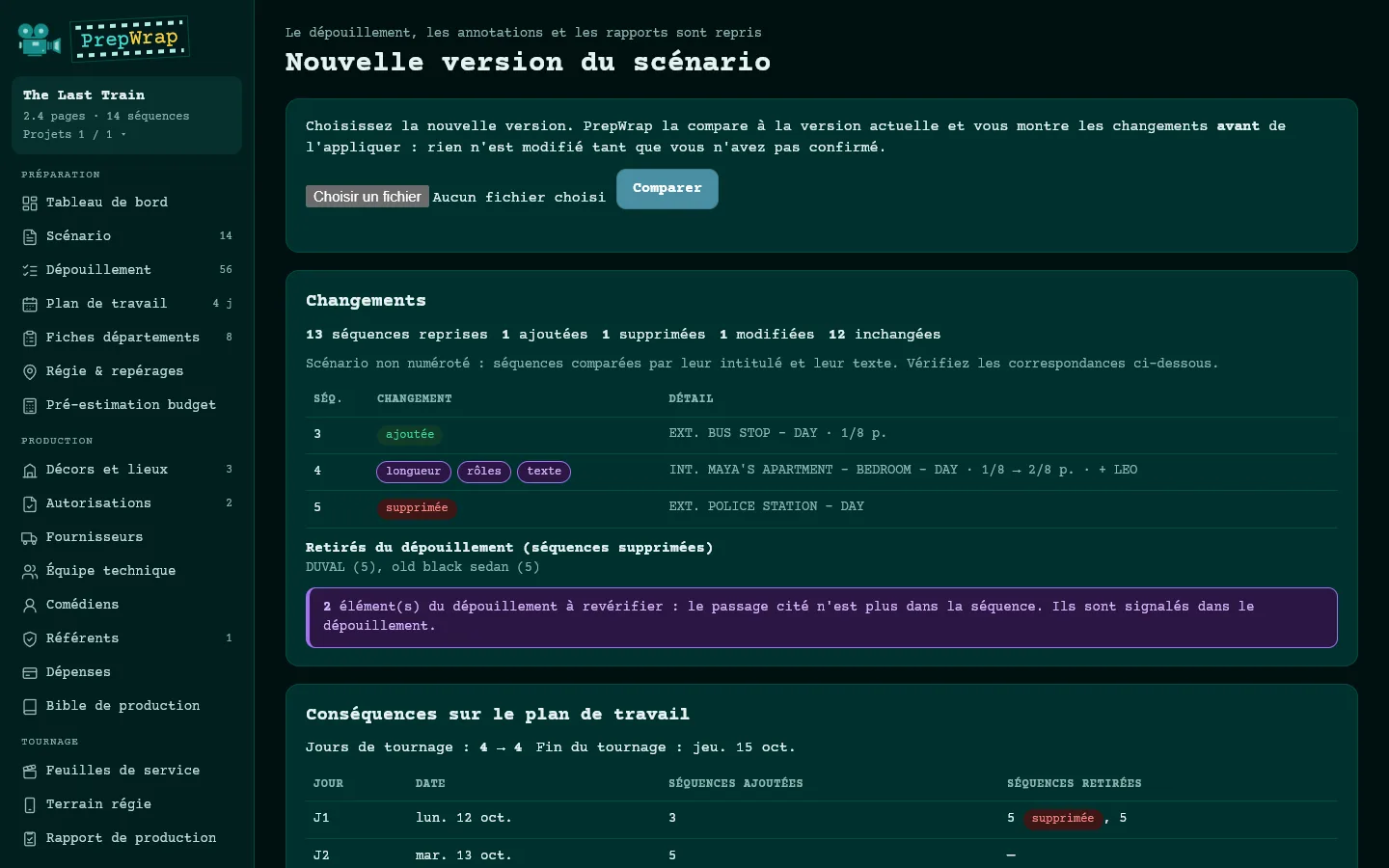
Page Scénario, « Nouvelle version du scénario ». PrepWrap compare les deux versions et montre, avant d'appliquer : séquences ajoutées, supprimées, modifiées, éléments du dépouillement à revérifier, conséquences sur le plan et sur les feuilles déjà publiées.
- Le dépouillement, les annotations et les rapports sont gardés. Choisissez la couleur de la révision (bleu, rose, jaune…).
- « Dépouiller les séquences nouvelles et modifiées » : l'IA ne relit que celles-là.
15. Équipe, projets et accès
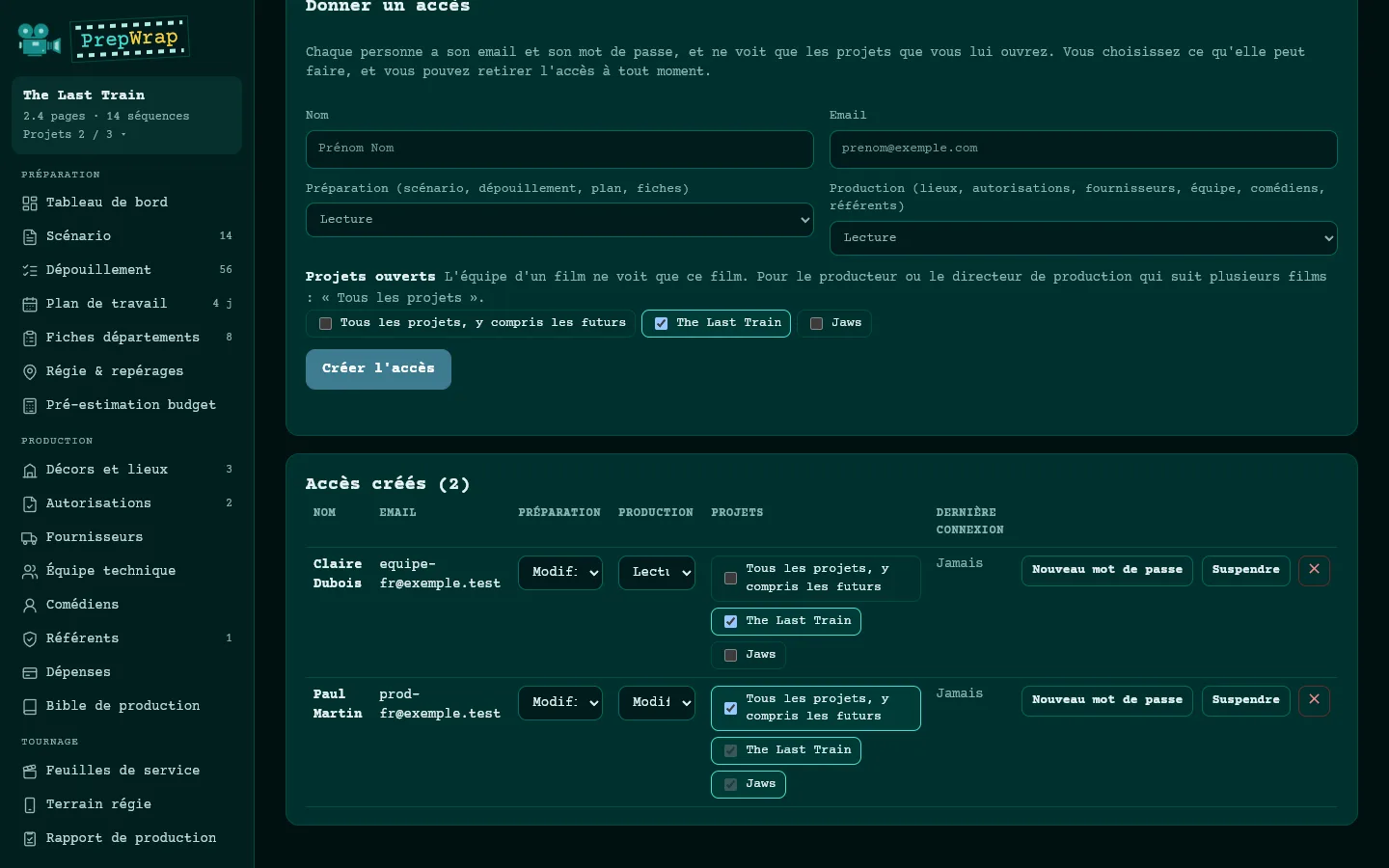
Menu Compte, « Accès et droits » : créez un accès par personne (email et mot de passe provisoire). Pour chacun, choisissez les droits (lecture ou modification) en préparation et en production, et les projets qu'il voit.
- L'équipe d'un film ne voit que ce film ; « Tous les projets, y compris les futurs » convient au producteur ou au directeur de production.
16. Plusieurs projets
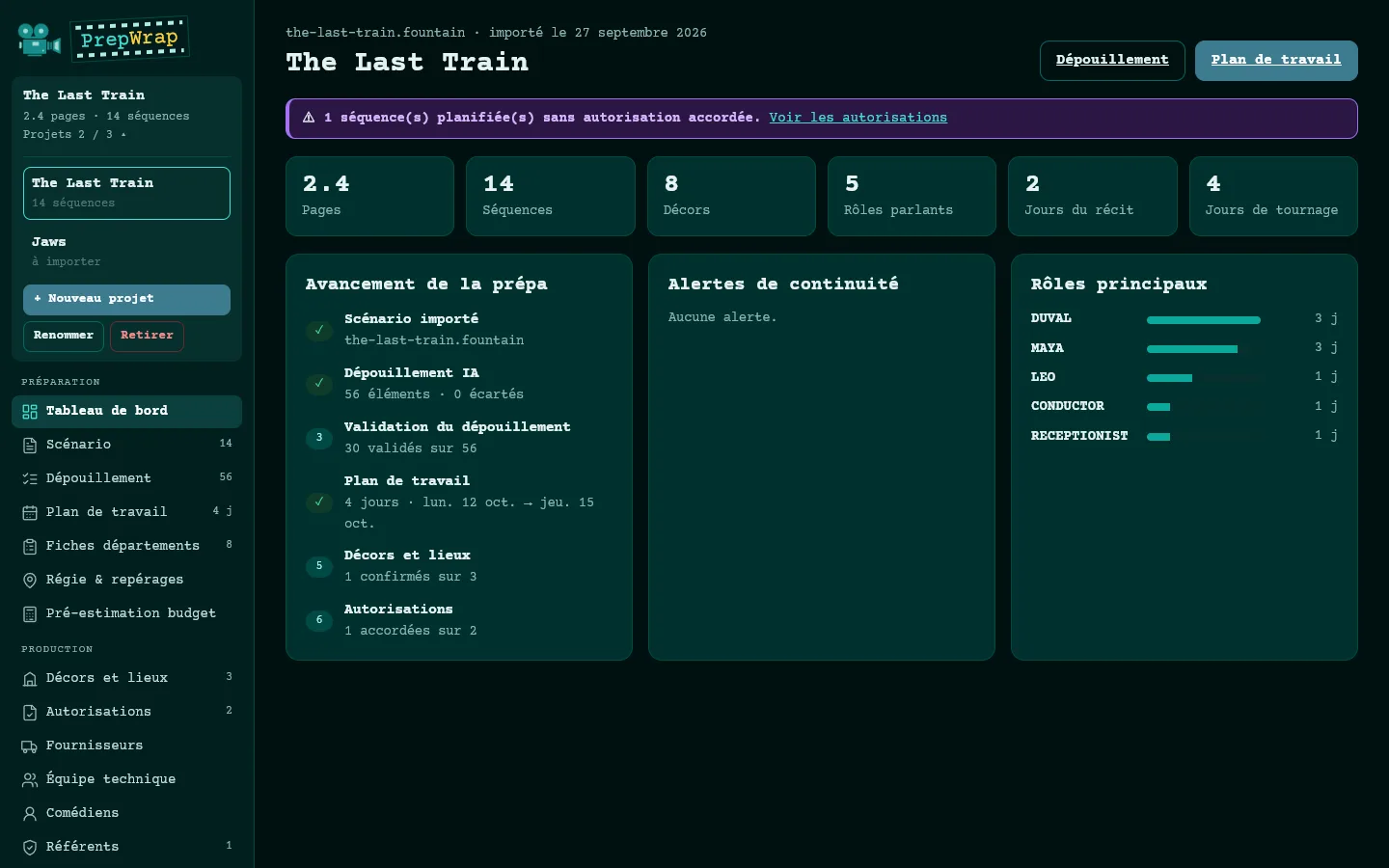
Le cadre du projet, en haut du menu, ouvre la liste de vos projets : changez de projet, « + Nouveau projet », « Renommer », « Retirer ». Le nombre de scénarios dépend de votre formule ; quand elle est pleine, « Demander plus de scénarios ».
- Copies du projet (menu Compte) : chaque nuit, une copie de chaque projet est gardée 30 jours ; « Revenir à cette copie » met d'abord la version actuelle de côté.
17. Réglages
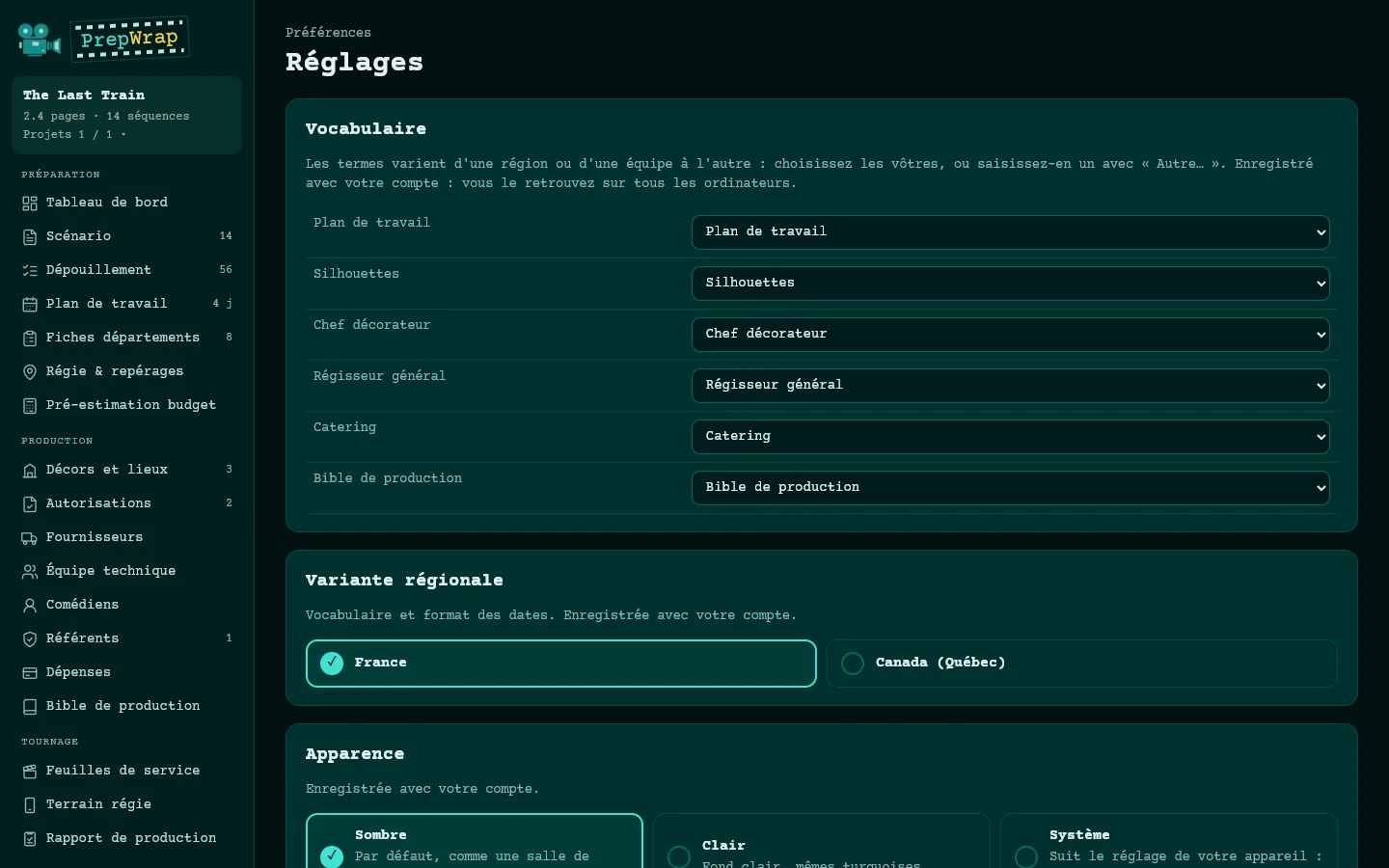
Langue (français, anglais, espagnol, allemand, italien, thaï, vietnamien, afrikaans), variante régionale, vocabulaire (remplacez un terme par le vôtre), thème et police : enregistrés dans votre compte, sur tous vos appareils. Les couleurs des bandes se choisissent sur la page Plan de travail.